この記事には広告・アフィリエイトリンクが含まれています。リンク経由で商品を購入すると、当サイトに報酬が発生する場合があります。
こんにちは、中古PC手帖の匠です。
近くのエディオンで中古ノートパソコンを買えれば、実物を見たり、購入前に相談したりできそうですよね。ただ、パソコンの取扱いがあることと、中古ノートの在庫があることは別です。展示品やアウトレット品を見つけても、それだけで中古品とは判断できません。
エディオンで中古ノートパソコンを探すなら、まず利用したい店舗へ取扱いと在庫を確認するのが出発点です。候補が見つかったら、型番、搭載部品、商品の状態、保証条件を順番に見ていきましょう。この記事では、公式の問い合わせ案内を踏まえ、あなたが購入前に確かめたい項目と、ほかの購入先を含めた比べ方を解説します。
- エディオンの中古ノートの取扱いを確認する方法
- 中古品と展示品やアウトレット品の違い
- 価格と保証と必要な性能を比較する基準
- 候補が見つからない場合の購入先の選び方
エディオンの中古ノートは、全店共通の販売や在庫を前提にせず、店舗への確認から進めましょう。購入先を決める基準は、用途に合う仕様、納得できる状態、明記された保証、必要なものを含めた総額です。
エディオンの中古ノートパソコン取扱い
最初に知りたいのは、どこで買えるのか、いくらかかるのか、購入後に相談できるのかという点でしょう。ここでは取扱いの確認先から、商品区分、価格、保証の読み方まで、店舗へ足を運ぶ前に押さえておきたい内容を説明します。
中古ノートは買えるのか
エディオンの全店舗で中古ノートパソコンを販売しているとは、本記事では案内できません。公式の問い合わせページで確認できるのは、商品の在庫や予約については各店舗へ問い合わせるという案内です。この案内自体が、中古ノートの取扱いを示しているわけではありません。
そのため、「家電量販店だから中古もあるはず」「パソコン売場があるから中古を選べるはず」と考えて来店する前に、対象店舗へ確認してください。店舗名を挙げて中古の取扱いを紹介する情報を見つけた場合も、掲載日と現在の案内を照合するのがよいでしょう。
問い合わせでは、取扱いの有無と現在の在庫を分けて聞くのがポイント。中古ノートを扱っていたとしても、あなたの予算や用途に合う商品が、その日にあるとは限りません。欲しい条件を伝えてから訪問すれば、現物を見るべきか、別の候補を探すべきか判断しやすくなります。
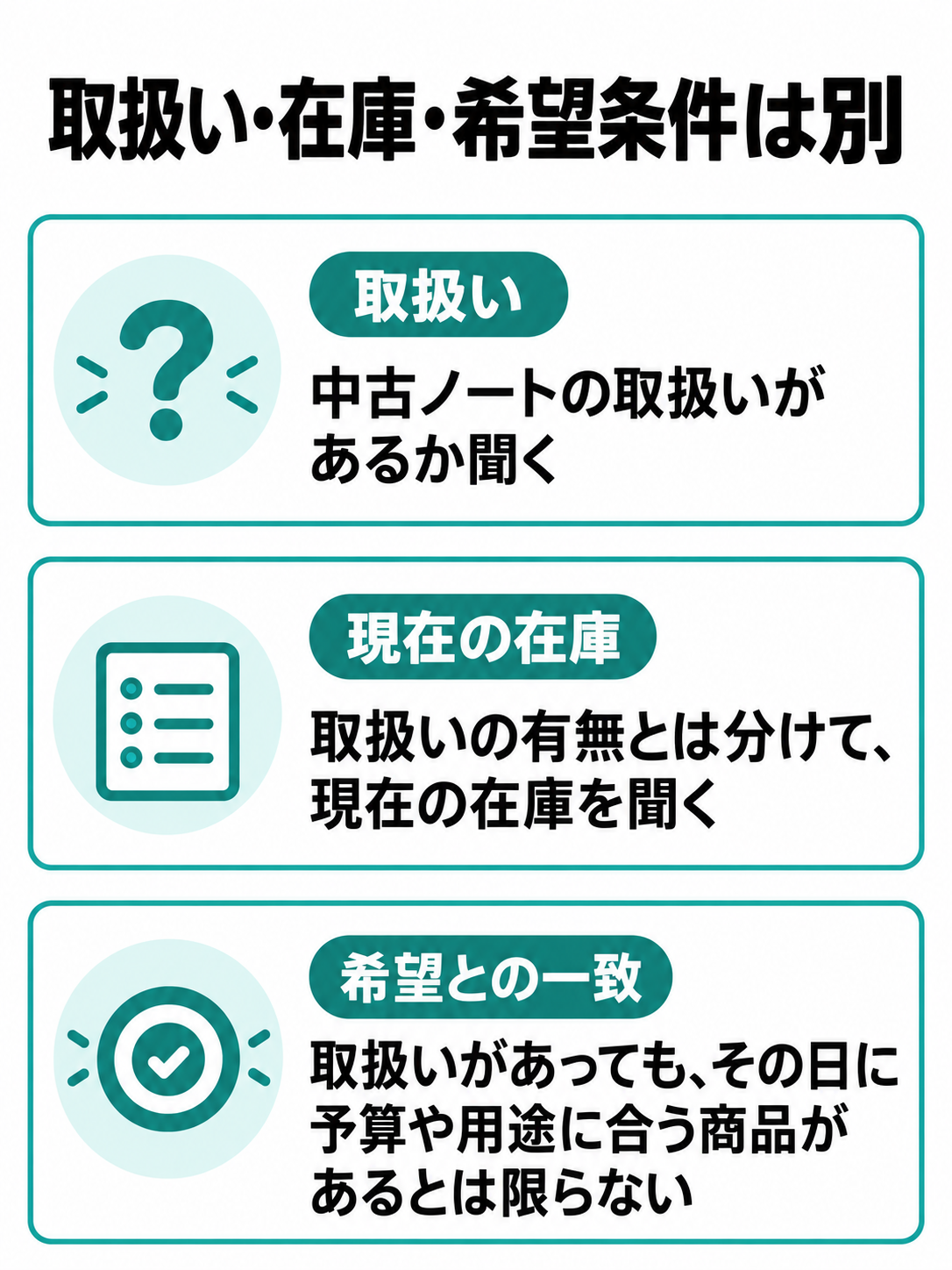
また、近くの店舗で見つからなかったことを、エディオン全体で中古を扱っていないという結論へ広げるのも避けたいところです。確認した店舗と日時の範囲で受け止めましょう。(出典:エディオンメンバーズサイト「お問い合わせ」)
店舗への問い合わせ方
最初の質問は、「中古ノートパソコンの販売はありますか」で十分です。その際に、展示品や在庫処分品も候補に入るのか、以前の利用者が使った中古品を探しているのかを伝えると、話がかみ合いやすくなります。価格を聞く前に、希望する商品区分を共有してください。
取扱いがある場合は、予算の上限、用途、持ち運びの有無を続けて伝えましょう。「安いもの」だけでは、必要な性能を判断できません。例えば、ネット閲覧と文書作成が中心なのか、オンライン会議をしながら資料を開くのかで、比べたい構成が変わってきます。
問い合わせの例
「中古ノートパソコンを探しています。文書作成とオンライン会議に使う予定です。中古品の取扱いはありますか。候補があれば、型番、メモリ、SSD、税込価格、付属品、保証内容を教えてください」
候補を案内されたら、メーカー名だけでなく、正式な機種名と型番を控えてください。保証も「付いていますか」で終わらず、期間と対象外になる部分まで聞きたいところ。取り置きや予約が必要な場合は、可能かどうか、期限や条件も店舗の案内に従って確かめましょう。
ネットショップの探し方
ネットで探すときは、検索結果の見出しだけで判断せず、販売ページの説明まで読みます。「エディオン」と「中古ノートパソコン」が同じ検索結果に出ても、商品が中古品なのか、販売者がエディオンなのか、現在購入できるのかは、それぞれ確認が必要です。
商品ページを開いたら、商品区分、販売者名、型番、在庫表示を先に見てください。通常の商品紹介ページに中古の記載がなければ、中古商品として扱う根拠にはなりません。ノートパソコンの選び方を説明する特集も、そのまま中古ノートの販売案内には置き換えられないですよ。
エディオンの公式問い合わせ案内では、メンバーズサイトとネットショップの窓口を分けています。ネットショップ上の商品について質問するなら、その販売ページやネットショップ側の問い合わせ案内から進めましょう。店頭在庫への質問と、ネットの注文への質問を混ぜないのがコツです。
なお、検索結果に価格が表示されていても、商品ページでは売り切れていたり、選択する構成で金額が変わったりする可能性があります。購入判断には、注文する商品の最新表示を使ってください。中古が見つからなければ、同じ用途を満たす新品も並べて、総額と保証を比較しましょう。
展示品と中古品の違い
安く販売されているノートパソコンを見つけると、「これは中古なのかな」と気になりますよね。ここは値引き額では判断できません。中古、展示品、開封品、アウトレットといった呼び方だけで、使用履歴や保証条件が同じだと受け止めないことが大切です。
特にアウトレットは、販売ページに書かれた理由を読みたいところ。商品の入れ替え、外箱の傷、展示に使われたことなど、何が価格に反映されているのかを確かめます。以下の表は、エディオンの商品区分を定義するものではなく、表示を読む際の確認項目です。
| 表示の例 | 確かめたい内容 | 判断の注意点 |
|---|---|---|
| 中古品 | 使用履歴、状態、検査内容 | 外観だけで内部の消耗は分からない |
| 展示品 | 展示時の使用、傷、付属品 | 未使用品と同じ状態とは限らない |
| 開封品 | 開封理由、使用の有無、欠品 | 開封済みという情報だけでは足りない |
| アウトレット品 | 値引き理由、商品区分、保証 | 中古品を意味するとは限らない |
候補を比べる際は、販売時の説明と保証書の条件をセットで確認してください。商品区分が違えば、同じ型番でも比較する前提が変わります。値札に目を向ける前に、「どういう状態の商品か」を把握しておくと、価格差の理由を考えやすくなります。
価格は総額で比較する
エディオンの中古ノートについて、全店共通の価格や固定的な相場は示せません。取扱いと在庫を確認したうえで、個別の商品価格を見ていきましょう。中古の価格は、型番だけでなく、搭載部品、状態、付属品、保証条件をそろえて比べる必要があります。
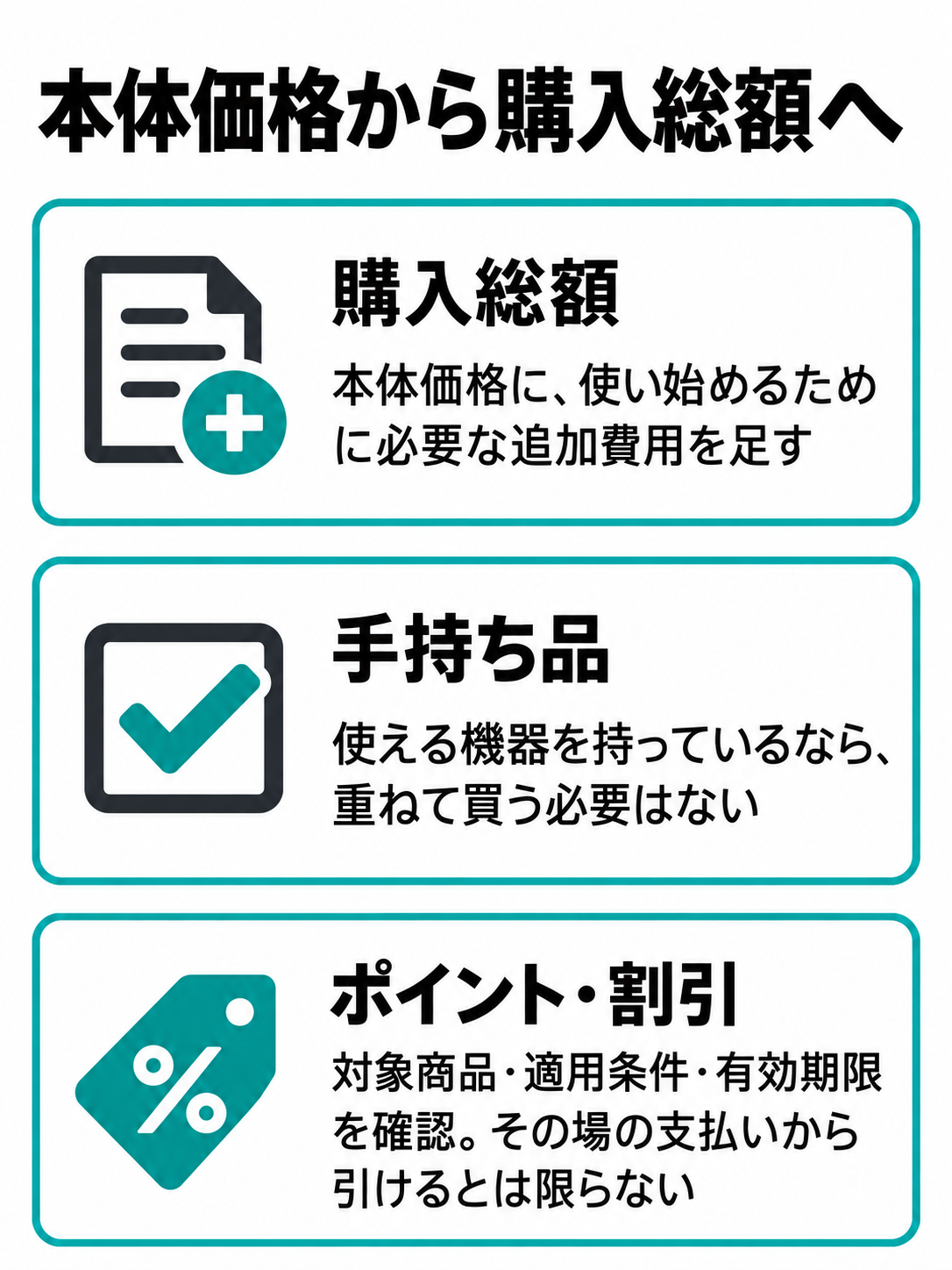
本体価格が予算内でも、それだけで購入準備が終わるとは限りません。必要なソフト、マウス、接続用の機器、配送や設定にかかる費用が別になっていないかを見てください。付属のACアダプターがあるかも確認したい項目です。手持ちの機器を使えるなら、その分を重ねて買う必要はありません。
予算は、先に購入総額の上限を決め、その中で本体へ使える金額を考えると組み立てやすいですよ。例えば、総予算を5万円と決めるなら、ソフトなどに使う見込み額を先に差し引く方法です。これは予算配分の例であり、エディオンの販売価格や中古市場の相場を示す数字ではありません。
比べる金額は、本体価格に、使い始めるために必要な追加費用を足した総額です。送料、付属品、ソフト、必要な設定サービスを同じ条件で見ましょう。
ポイントや割引がある場合も、対象商品、適用条件、有効期限を確認してから計算してください。ポイントをその場で払う金額から引けるとは限りません。将来使える特典と、今回必要な支払いを分けて考えると、予算を超えていないか判断できます。
保証と返品の確認点
店名への信頼と、その商品の保証内容は分けて確認しましょう。中古ノートに保証があるとしても、期間だけでは、故障時に何をしてもらえるか分かりません。修理、交換、返金のどれが案内されるのか、受付方法と合わせて読んでください。
保証と返品も別の確認項目です。正常に動いていても、重さや画面の見え方が好みに合わない場合に返品できるのか。説明にない不具合があった場合は、いつまでに連絡するのか。この二つを同じ扱いだと思い込まず、購入前に条件を確かめましょう。
バッテリーの消耗、液晶の点欠け、外観の傷などについても、対象になる範囲を確認します。商品説明に記載された状態と、保証規定を照合するのがポイント。エディオンのカードや一般的な保証案内を見ただけで、検討中の中古商品にも同じ内容が適用されると判断しないでください。
さらに、故障時の持ち込み先、配送が必要な場合の送料、修理中の代替機の有無も判断材料です。仕事や授業で毎日使うなら、購入価格だけでなく、使えない期間にどう対応するかも考えたいところ。不明な内容は、商品を特定したうえで質問しましょう。
保証期間、初期不良の連絡期限、対象外になる項目、送料の負担を確認してください。分解や部品交換を予定している場合は、その作業と保証の関係も購入前に確かめましょう。
口コミを読むときの注意
口コミは候補を考える手がかりになりますが、店名だけで集めた評価では、あなたが買う中古ノートの状態は分かりません。接客への感想、新品パソコンの評価、修理窓口の話などが混ざっていないかを見て、今回の購入に関係する内容を選びましょう。
商品の感想を読むなら、型番、購入時期、部品構成、用途が書かれているかを確認します。同じシリーズ名でも構成が違えば、参考にできる範囲は変わります。「速い」「電池が持つ」といった短い感想だけでは、作業内容や測定条件までは分かりません。
また、中古品は個体の状態を確認する必要があります。ほかの購入者が外観を高く評価していても、別の在庫に同じ傷や消耗がないことを示す材料にはなりません。口コミから気になる点を見つけたら、現物写真や商品説明で、検討中の個体について確かめてください。
私は、口コミを合否の判定に使うより、販売店へ質問する項目を増やすために読むのがおすすめかなと思います。評価の数を眺め続けるより、「この個体の液晶状態はどうか」「付属品は何か」と確認するほうが、購入判断に直接つながりますよ。
エディオンで中古ノートパソコンを選ぶ
取扱いが確認できたら、次は候補そのものを見ていきます。エディオンでも、ほかの販売店でも、用途と型番を起点にする考え方は共通です。ここからは、性能、外観、付属ソフト、受け取り後の確認まで、購入の判断材料を順番に紹介します。
用途から必要な性能を決める
まず、パソコンで行う作業を具体的に書き出しましょう。ネット閲覧、文書作成、オンライン会議、写真の保存など、同じ普段使いでも負担は違います。一つずつ使うのか、会議をしながら資料とブラウザを開くのかまで考えると、必要な構成が見えてきます。
下の数字は、候補を比較するためのあくまで一般的な目安です。特定の商品での動作を保証するものではありません。使うアプリや学校、勤務先が条件を指定している場合は、その要件を優先してください。
| 用途 | メモリの比較目安 | 特に見たい項目 |
|---|---|---|
| ネット閲覧と文書作成 | 8GBから比較 | SSD、画面、キーボード |
| 会議と資料作成を並行 | 16GBを候補に | CPU、カメラ、マイク、端子 |
| 写真や動画の編集 | ソフトの推奨要件を優先 | CPU、画像処理、保存容量 |
| 外出先での作業 | 作業内容に合わせる | 重量、電池、充電方法 |
性能表を見る前に、必須条件と、あればうれしい条件を分けてください。例えば、授業で使うソフトが動くことは必須でも、天板に小傷がないことは希望条件にできるかもしれません。限られた予算を、作業に必要な部分へ回すための考え方です。
用途別の見方を詳しく知りたい場合は、中古ノートパソコンの選び方と必要スペックも参考にしてください。購入候補の仕様は、メーカーの情報と販売店の現物説明を照合しましょう。
Windows対応と型番の確認
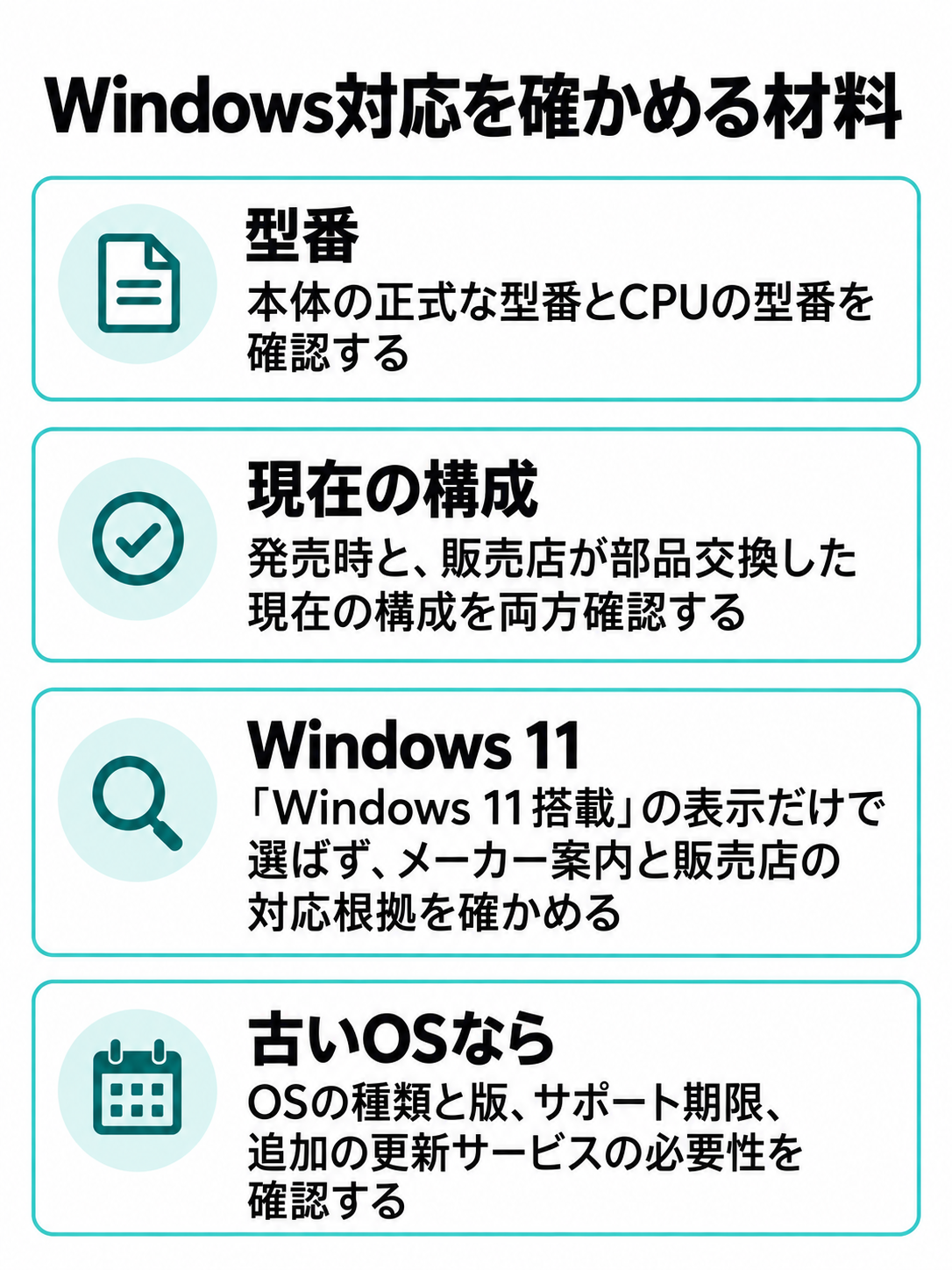
2026年にWindowsノートを新たに買うなら、Windows 11を正規の条件で利用できる候補を優先するのが、私のおすすめです。商品名に「Windows 11搭載」と書かれているだけで選ばず、メーカーの対応案内と、販売店が示す対応の根拠を確かめてください。
確認の起点は、本体の正式な型番とCPUの型番です。シリーズ名だけでは、搭載部品や発売時期を特定できません。また、メーカーが案内する発売時の構成と、販売店が部品を交換した現在の構成が違う場合もあるため、両方の情報が必要になります。
販売店には、「この機種はWindows 11の公式要件を満たしていますか」「要件を回避した導入ではありませんか」と具体的に質問しましょう。対応を説明する資料が示されれば、Microsoftの公式要件やメーカーの案内と照合できます。説明が曖昧なままなら、購入を急がなくてよいですよ。
古いOSが付いた候補では、OSの種類と版、サポート期限、追加の更新サービスの必要性も確認してください。起動することと、今後の利用条件があなたに合うことは別です。更新サービスを前提に選ぶなら、対象条件、費用、終了後の移行先まで含めて判断しましょう。
CPUは正式な型番で比べる
CPUは、計算や処理を担当する部品です。ただ、「Core i5」「Core i7」という名前だけで、中古ノート同士の性能を比較するのは難しいところ。発売時期や製品の種類が違えば、名前の数字だけでは、使いたい作業に向くか判断できません。
商品説明では、CPUの正式な型番まで見てください。型番が省略されているなら、販売店に確認しましょう。そのうえで、メーカーの仕様情報と、使うソフトの推奨要件を照合します。商品名に付いた「高速」「高性能」という言葉だけでは、比べる基準になりません。
同じCPUでも、実際の作業環境にはメモリ容量やストレージ、本体の冷却状態などが関わります。CPUだけを上位にして、ほかの条件を見落とさないようにしたいですね。オンライン会議が目的なら、カメラやマイクが必要かも、性能表と一緒に確認してください。
◆匠のワンポイントアドバイス
候補を比べるときは、CPUの名前を最後まで控えましょう。型番が分かれば、メーカーの仕様と使用するソフトの条件を照合できます。大きな数字より、あなたの作業に合う根拠を見るのがコツです。
メモリとSSDの選び方
メモリは作業中の情報を置く場所、ストレージはファイルやソフトを保存する場所と考えると分かりやすいですよ。商品説明の「大容量」がどちらを指しているのかにも注意してください。メモリが多いことと、写真をたくさん保存できることは別の話です。
文書作成やネット閲覧の候補は8GBから、複数の作業を並行するなら16GBも比べるのが、一般的な選択目安になります。ただし、必要量はソフトと使い方で変わります。購入後に増設したい場合も、対応容量、部品の種類、交換できる構造かを機種ごとに確認しましょう。
ストレージはSSD搭載を候補にし、保存量に合わせて容量を選びます。例えば256GBと512GBを比較するなら、現在使っているデータ量、追加するソフト、今後増える写真や動画を見てください。表示された容量を、すべて自分のファイルに使えるという前提で計算しないのがポイントです。
「新品SSDへ交換」と書かれた商品でも、本体やバッテリーまで新品になったわけではありません。交換した部品と、交換していない部分を分けて読みましょう。部品の追加費用や作業の手間が気になるなら、必要な構成で販売されている商品から選ぶ方法もあります。
液晶とキーボードを見る
毎日触れる部分は、性能表だけでは選びきれません。液晶は画面サイズと解像度に加えて、傷、色むら、点欠けなどの説明を見ます。店頭で確認できる場合は、店員の案内に従って表示を確かめ、通販では写真と状態の記載を照合してください。
解像度は、複数の資料を並べたいか、文字の見やすさを優先するかで考えましょう。フルHDを比較基準にするのは一つの方法ですが、画面サイズや表示倍率との組み合わせも大切です。細かい文字が苦手なら、解像度の数字だけでなく、実際の表示を見たいところですね。
キーボードでは、配列、文字のかすれ、キーの欠け、不具合の記載を確認します。数字をよく入力するならテンキーが必要か、持ち運びを優先するなら本体サイズをどこまで許容できるかも考えてください。外付けの機器で補う場合は、その費用と持ち運ぶ荷物が増えます。
また、商品写真が現物写真なのか、機種共通の画像なのかを見分けましょう。共通画像だけでは、届く個体の傷までは分かりません。状態ランクの記号も販売者の定義を読み、別の店の同じ記号と同程度だと考えず、説明された内容で比べてください。
バッテリーと端子を確認
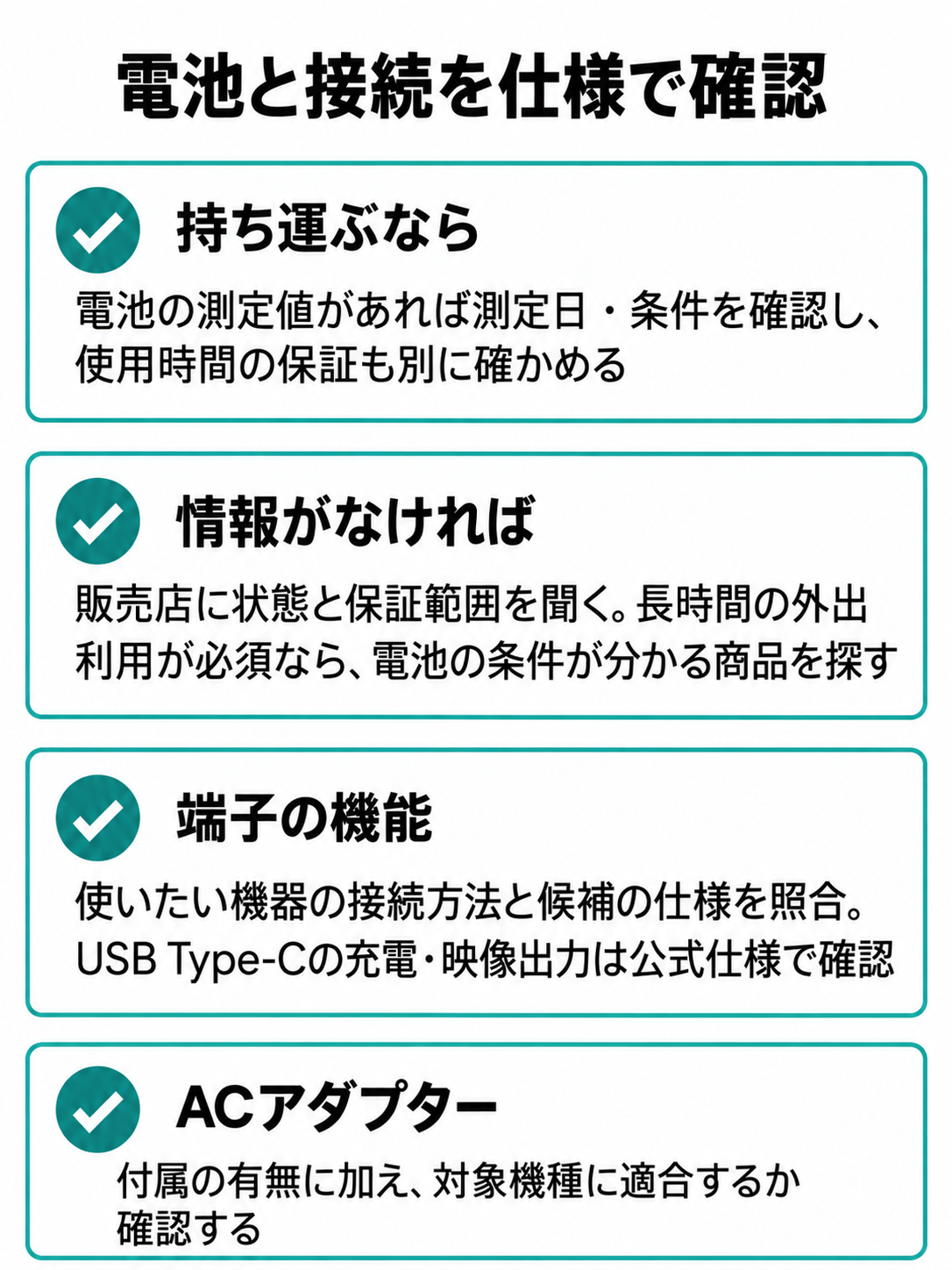
持ち運ぶ予定なら、バッテリーの情報を優先して見ましょう。充電できることと、必要な時間使えることは同じではありません。残量や容量の測定値が掲載されている場合も、測定日と条件を確かめ、実際の使用時間が保証されているかは別に確認してください。
メーカーが新品時に案内した駆動時間を、中古の個体へそのまま当てはめるのは避けたいところです。情報がない場合は、販売店に状態と保証範囲を聞きましょう。外出先で長時間使うことが必須なら、説明不足の候補を無理に選ばず、電池の条件が分かる商品を探してください。
端子は、使いたい機器から逆に確認します。外部モニター、USBメモリ、有線LANなど、今の接続方法を書き出し、候補の仕様と照合しましょう。USB Type-Cは形が合うだけで、充電や映像出力まで対応しているとは判断できません。必要な機能は機種ごとの公式仕様で確認します。
ACアダプターは付属の有無に加え、対象機種に適合するものかも確認してください。周辺機器を追加するなら、対応機種や必要な仕様を販売ページとメーカーの案内で照合しましょう。「あとで何か買えばつながる」という見込みだけで本体を決めないことが大切です。
Office付きの確認点
「Office付き」の表示を見つけたら、ソフトの正式名称と版を確認しましょう。Microsoft Officeなのか、別の互換ソフトなのかが分からないままでは、価格に含まれる内容を比較できません。文書を開けることと、必要な機能が使えることも分けて考えます。
学校や勤務先から指定がある場合は、その条件を優先してください。共同編集、マクロ、細かな書式などを使う予定なら、必要な作業を具体的に挙げて対応を確かめましょう。互換ソフトでも足りる用途はありますが、すべての作業で同じように使えるという前提にはしないでください。
販売店には、利用できる権利の根拠、認証方法、利用期間、再インストール時の扱いを確認します。購入後に別途契約が必要なのか、必要な費用が本体価格に含まれているのかも見たいところ。ソフトが入っているという説明だけで、将来の使い直しまで保証されるとは判断できません。
手持ちの契約や、学校・勤務先から提供されるソフトを使えるなら、付属ソフトが必要かを先に考えるとよいですよ。詳しい確認項目は、Office付き中古ノートの選び方とライセンスの確認点で紹介しています。
他店との比較と購入先
エディオンで希望に合う候補が見つからなければ、中古パソコン専門店の公式通販や、楽天市場、Amazonで扱われる商品も比較先になります。大切なのは、購入する場所を広げたときも、仕様、状態、保証、総額という同じ基準を使うことです。
楽天市場やAmazonでは、利用するサイトの名前だけでなく、個別の販売者と商品条件を確認してください。問い合わせ先、保証を提供する相手、返品条件、商品写真の扱いを読む必要があります。サイト全体の使いやすさと、特定の中古商品について得られる情報は分けて判断しましょう。
公式通販の比較先の一つがPC WRAPです。中古ノートの一覧では、OS、メモリ、価格などの条件から候補を探せます。PC WRAP公式の中古ノートパソコン一覧で、条件に合う商品を確認してみてください。価格や在庫、個別商品の保証条件は購入時の表示を読みましょう。
比較は、条件の近い候補を少数並べると進めやすいですよ。同じ総予算で、CPUの型番、メモリ、SSD、液晶状態、付属品、保証を表にします。不明な項目が残る商品は、その部分を質問してから判断。安さだけでなく、購入後の負担まで説明できる候補を選びたいですね。
店頭で現物を見たいか、通販で複数の構成を比べたいかによっても向く購入先は変わります。比較の観点を増やしたい場合は、中古ノートパソコンの販売店を比較する際のポイントも参考になります。
受取直後に確かめること
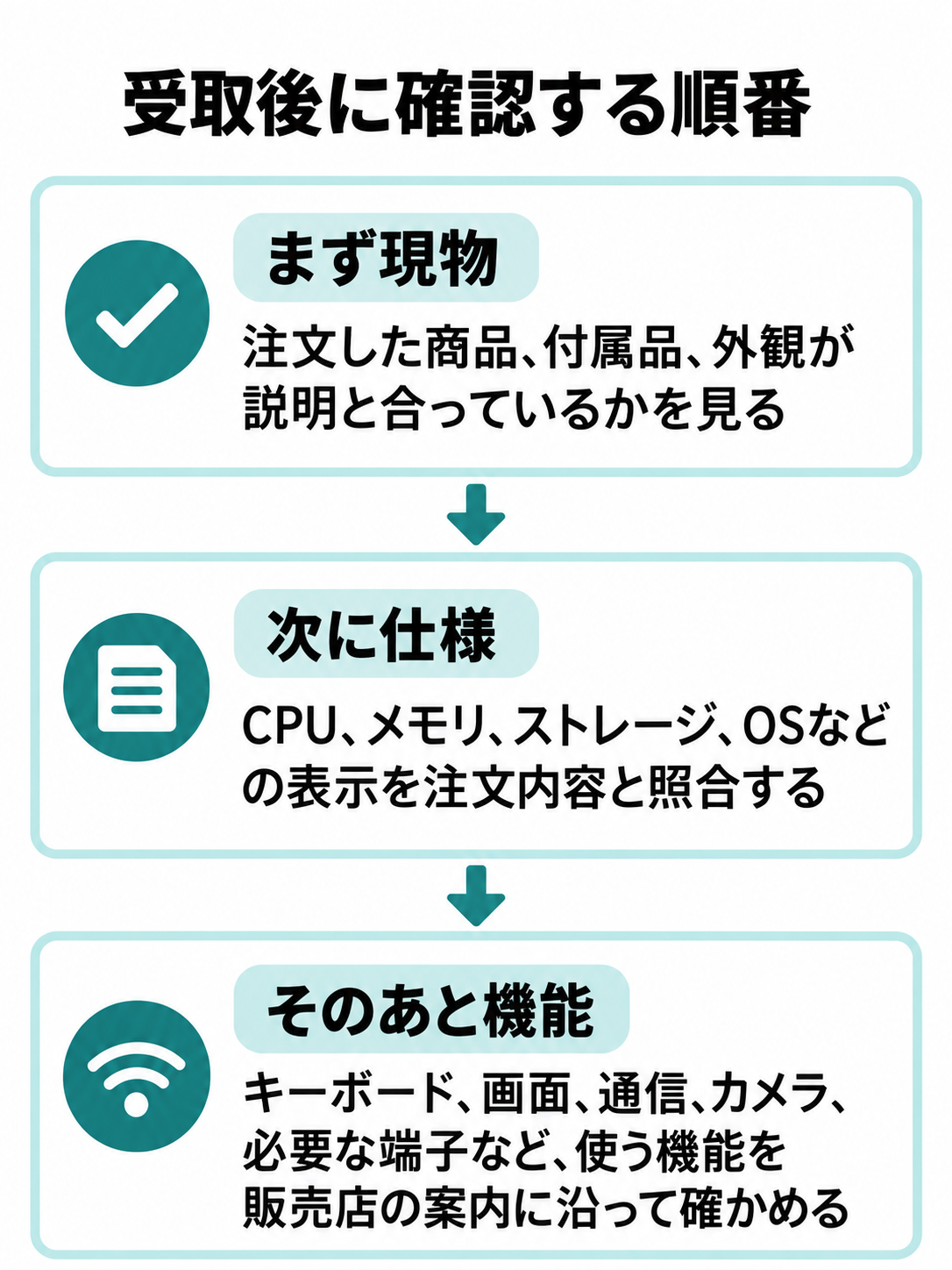
購入が決まったら、受け取り後の確認時間も予定に入れておきましょう。まず、注文した商品、付属品、外観が説明と合っているかを見ます。配送で届いた場合は、箱や梱包材をすぐに処分せず、状態を記録しておくと、販売店へ相談する際に説明しやすくなります。
次に、CPU、メモリ、ストレージ、OSなどの表示を注文内容と照合します。確認方法は、OSの版や機種ごとの公式案内に従ってください。そのあと、キーボード、画面、通信、カメラ、必要な端子など、あなたが使う機能を販売店の案内に沿って確かめましょう。
気になる症状があれば、発生した場面と表示内容を控え、購入先へ連絡します。初期不良の確認中に、自己判断で分解や部品交換を進めると、原因や保証の判断に影響する可能性があります。先に相談し、対応方法と必要な記録を確認してください。
使い始める前に見る順番は、中古ノートパソコンが届いた直後の確認手順でも解説しています。学校や仕事で使う日が決まっているなら、不具合の相談や設定に使う時間を含めて購入日程を考えましょう。
よくある質問(FAQ)
Q1. エディオンのどの店舗で中古ノートパソコンを買えますか?
A. 本記事では、中古ノートを販売する店舗一覧や全店共通の取扱いを確認できていません。利用したい店舗へ、取扱いの有無と現在の在庫を分けて問い合わせてください。候補がある場合は、型番、価格、付属品、保証内容まで聞くと、来店前に用途へ合うか判断しやすくなります。
Q2. エディオンのアウトレット品は中古品ですか?
A. アウトレットという表示だけでは、中古品とは判断できません。商品区分、値引き理由、使用履歴、傷、付属品の説明を読んでください。展示品を候補にする場合も、状態と保証条件を個別に確認しましょう。未使用品と同じ条件だと考えず、販売時の説明を基準にするのがおすすめです。
Q3. エディオンの中古ノートにも長期保証は付きますか?
A. 検討中の商品が対象かどうか、購入前に確認が必要です。カード会員向けや一般的な保証の案内を、そのまま中古商品へ当てはめないでください。型番と商品区分を伝え、保証期間、対象外の部分、受付方法、送料を質問しましょう。バッテリーの消耗や外観の扱いも確かめたい項目です。
Q4. 中古ノートは何万円の予算で探せばよいですか?
A. エディオンの中古ノートに共通する価格は示せないため、用途と総予算から考えましょう。必要なソフトや周辺機器の費用を先に見積もり、残りを本体予算にする方法です。候補が見つかったら、同程度の仕様、状態、保証を備えた商品と比較してください。本体価格だけでは費用の違いを判断しきれません。
Q5. 初心者は店頭と中古専門店の通販のどちらがよいですか?
A. 現物の外観や表示を確かめたいなら店頭が候補になります。構成を並べて比較したいなら通販も選択肢です。どちらでも、仕様と状態の説明、問い合わせ先、保証と返品条件を確認してください。質問への回答が具体的で、必要な条件を確認できる購入先を選ぶと判断しやすいですよ。
エディオンの中古ノートパソコン選び
エディオンで中古ノートパソコンを探すときは、取扱いの確認から始めましょう。全店舗に在庫があると考えず、利用したい店舗へ用途と予算を伝えるのが第一歩です。候補があれば、正式な型番と商品の状態を確かめてから、価格と保証を比較してください。
- 取扱いと現在の在庫は、利用したい店舗へ確認する
- 中古品、展示品、アウトレット品は販売時の説明で区別する
- 型番、OS対応、搭載部品、外観、付属品を照合する
- 保証と返品条件を読み、追加費用を含む総額で比較する
必要な情報が確認でき、あなたの用途に合う候補なら、購入先として検討できます。条件に合わなければ、専門店の中古品や新品も比較してよいでしょう。店名や値引き額だけで決めず、毎日の作業に必要な条件を満たす一台を選んでください。