この記事には広告・アフィリエイトリンクが含まれています。リンク経由で商品を購入すると、当サイトに報酬が発生する場合があります。
こんにちは、中古PC手帖の匠です。
Surfaceの端子を増やしたくて商品を探すと、「Surface Dock 2」「1661」「USB4ドック」「トラベルハブ」と似た名前が並びます。どれもSurface向けに見えますが、接続方法も映像を出す端子も同じではありません。中古品なら、電源アダプターの有無まで見たいところです。
選ぶときは、先に手元のSurfaceの正確なモデル名と、つなぎたい機器を書き出すと迷いにくくなります。この記事では、Microsoftの機種別案内を踏まえ、据え置きのドックが必要な場合と、小さなUSB-Cハブで足りる場合を見分けていきます。
- Surface本体とドックの互換性の調べ方
- Surface ドック、ドック 2、USB4ドックの違い
- 映像出力・有線LAN・USB・給電の確認点
- 中古ドックとUSB-Cハブの選び方
選ぶ順番は「Surfaceの正確なモデル名→接続端子→必要な映像出力・LAN・USB→給電→付属品」です。「Surface対応」という一語だけでは購入を決めず、使いたい機能まで製品・機種ごとの表示で照合しましょう。
互換性は本体から確認する
ドックの商品名を比べる前に、接続先のSurfaceを特定します。同じ「Surface Pro」でも世代や構成によって使える端子が異なり、USB-Cの形をした端子でも対応する機能は一律ではありません。
正確なモデル名を控える
最初に確認したいのは「Surface Pro 9」のような世代を含む名前です。さらに、同じ世代に通信機能やプロセッサーが異なる構成がある場合は、そこまで区別してください。たとえばMicrosoftのSurface USB4 ドックの互換性表では、「Surface Pro 9 (Intel/Wi-Fi)」と「5G 対応 Surface Pro 9」が別の行に載り、USB-Cのデータ転送速度も異なります。「Pro 9に対応」とだけ書かれた販売ページから、すべての機能が同じように使えるとは判断できません。
本体の購入履歴や販売店の商品説明を確認し、曖昧ならSurfaceアプリなどでモデル名を調べましょう。中古のSurface本体をこれから選ぶなら、端子以外の確認点も中古Surfaceの選び方で押さえておくと、周辺機器を含む買い物を考えやすくなります。
接続口の種類を見分ける
Surface ドックとSurface ドック 2は、ドックから伸びるSurface Connectケーブルを本体へ接続する製品です。一方、Surface USB4 ドックやSurface USB-C Travel HubはUSB-C側から接続します。したがって、USB-CポートがないSurfaceへUSB-Cハブをそのまま挿すことはできません。逆に、Surface Connectを使うドックを選ぶ場合も、本体に差し込み口があるだけで互換性を決めないでください。
端子の形と、端子を通じて使える機能は別の話です。USB-Cでデータを転送できても、その端子を使った映像出力、USB4接続、USB-Cからの充電まで同じ条件で使えるとは限りません。商品ページの「Type-C対応」を見つけたら、Surface本体の仕様と、ハブ側が求める機能を一つずつ突き合わせる必要があります。
メーカーの対応表を照合する
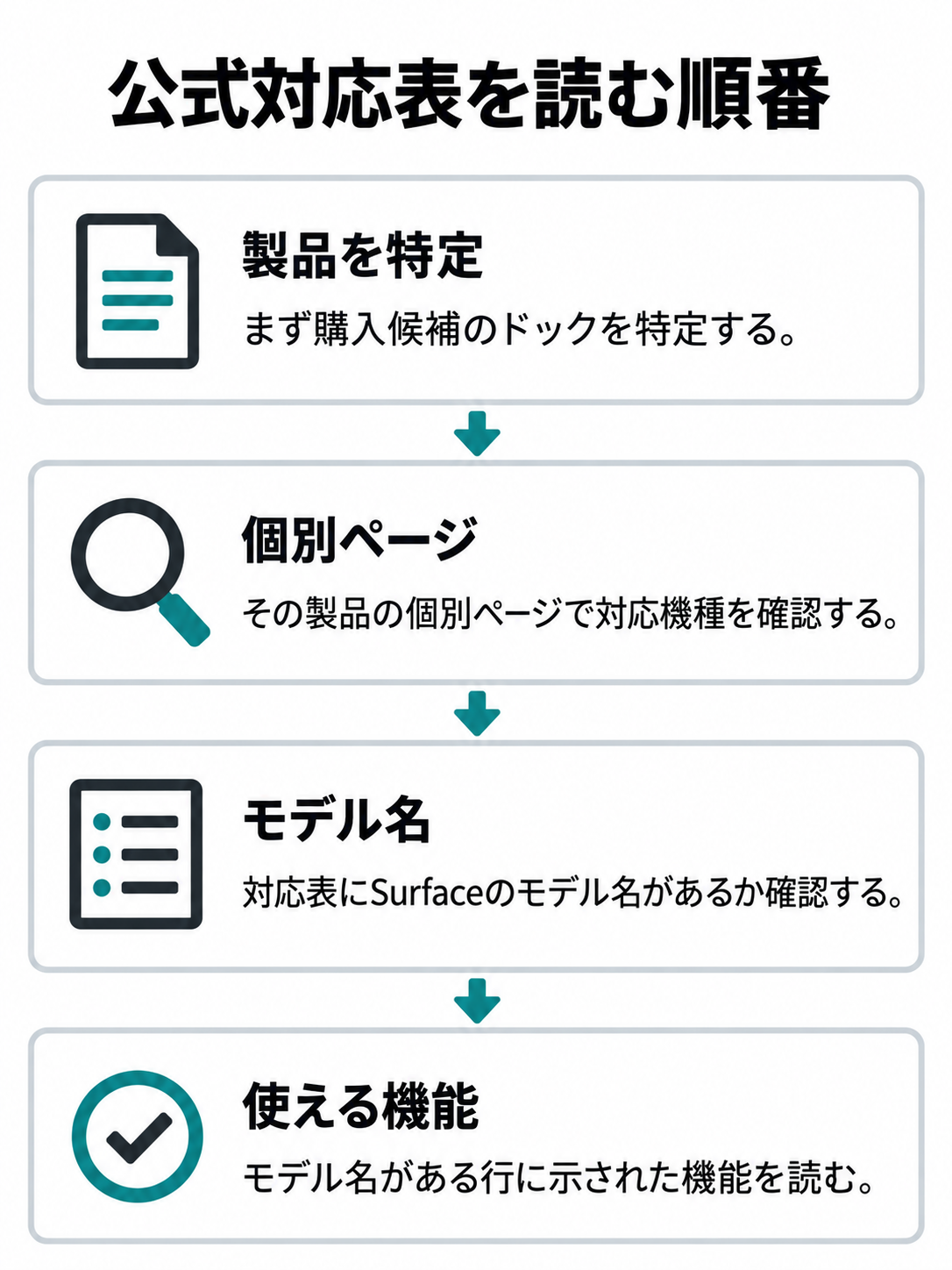
Microsoftはドックごとに対応Surfaceの表を掲載しています。表にモデル名があるかを確認し、続けてその行に示された機能を読みましょう。モデル名が載っていなければ、似た世代のSurfaceが載っていても対応機種とは扱えません。中古販売ページに広い対応機種一覧があっても、最終判断には購入するドックの公式ページを使うのが確実です。
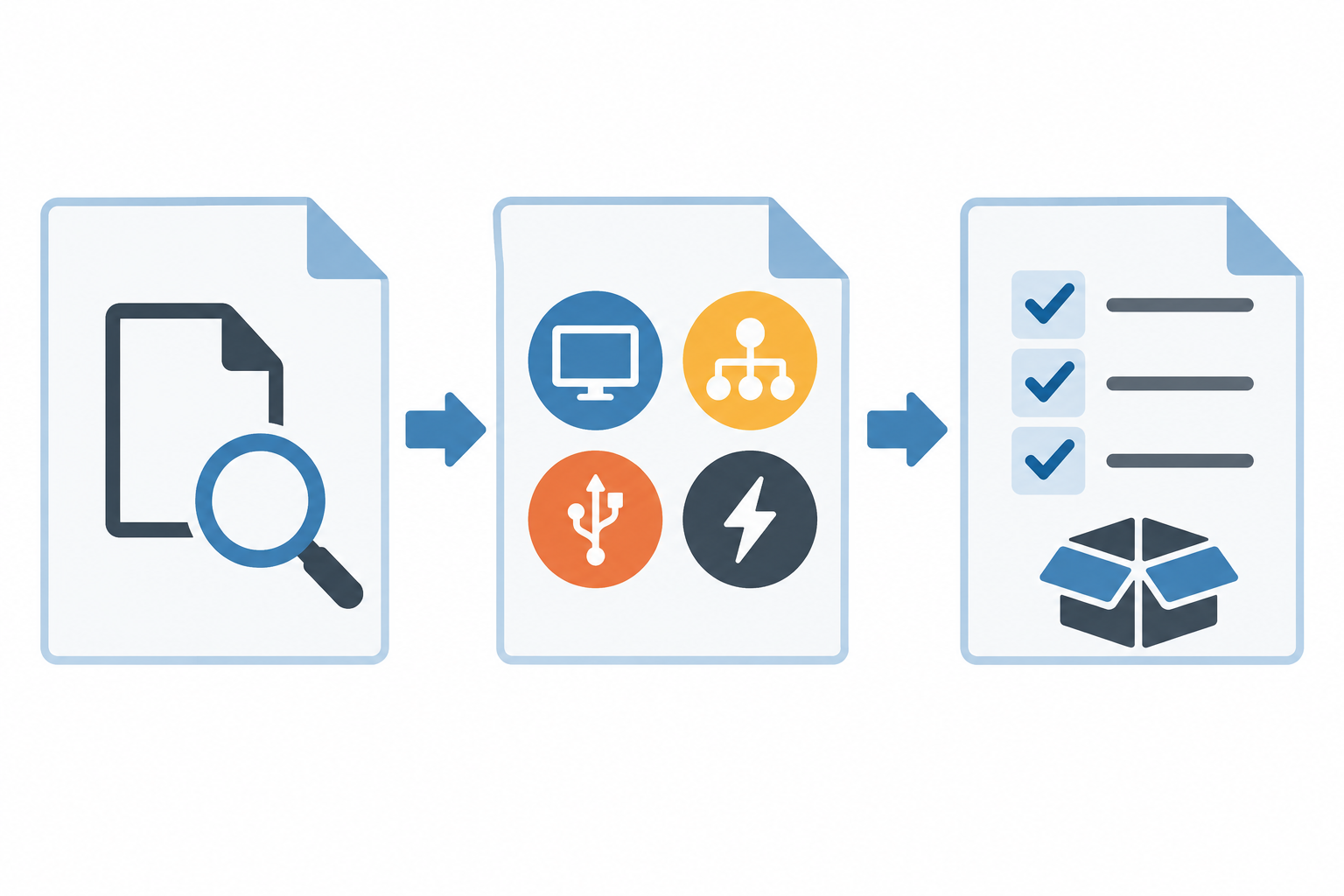
Microsoftの「Surface ドックと機能の特定」では、Surface ドック、Surface ドック 2、Surface USB4 ドック、Surface USB-C Travel Hubなどが別製品として案内されています。まず外観と端子から製品を特定し、その製品の個別ページで対応機種を確認してください。「Surface Dock」という検索結果に、異なる世代の製品が混ざることを前提に見ると、取り違えを避けやすくなります。
Surfaceドックの違いを知る
純正品でも、古いSurface ドック、Surface ドック 2、Surface USB4 ドック、持ち運び向けのハブでは得意な使い方が違います。ここでは買い物中に見分けたい端子と条件に絞って比較します。
Surface ドックと1661
Surface ドックは、Surface Connectで本体につなぐ据え置き型です。Microsoftの製品案内にはUSB 3.0、イーサネット、音声、外部モニター用のMini DisplayPortが示されています。手持ちのモニターがHDMI入力だけなら、ドックとの間に適合するケーブルや変換アダプターが必要です。「モニターがあるからケーブルもそのまま使える」と思い込まないようにしましょう。
中古市場で見かける「1661」は、Microsoftの適合宣言書でドッキングステーションのモデル番号として確認できます。ただし、販売ページの「1661」表記だけを見て、写真も付属品も違う出品を同一条件として比べるのは早計です。背面にMini DisplayPortがあるか、Surface Connectケーブルの形状は合うか、電源アダプターが付くかまで見てください。MicrosoftがSurface ドック用として示す電源アダプターのモデルは1749です。中古品の説明に電源付きと書かれていても、写真と型番を照合すると判断しやすくなります。
Surface ドック 2
Surface ドック 2もSurface Connectで接続しますが、映像出力に使うのは背面のUSB-Cディスプレイポートです。ほかにUSB-A、アクセサリ用USB-C、ギガビットイーサネット、音声端子があります。初代Surface ドックのMini DisplayPort用ケーブルを、そのままドック 2の映像端子へ挿すことはできません。乗り換える場合はモニター側の入力とケーブルも確認してください。
Microsoftの「Surface ドック 2 を使用する」には、対応電源アダプターのモデル1931、電源アダプター199W、Surface本体へのパススルー120Wと記載されています。この数値を、別のドックや任意の代用アダプターに当てはめないでください。また、Microsoftの対応表にはSurface Pro 3とPro 4が掲載されていません。Surface Connectの形だけを理由に、古いProへドック 2を選ぶのは避けたいところです。
Surface USB4 ドック
Surface USB4 ドックはUSB-CまたはUSB4で本体に接続する製品です。Microsoftの案内には、映像対応のUSB-C、HDMI、USB-A、ギガビットイーサネットが示されています。背面の電源用USB-Cは入力専用なので、空いているUSB-C端子をすべて周辺機器用として数えないようにしましょう。Surface本体への電力パススルーは最大65Wとされています。
名前に「USB4」とあっても、つないだSurfaceのUSB-C端子がUSB4に対応していなければ、同じ転送速度になるわけではありません。Microsoftの「Surface USB4 ドックを使用する」では、対応SurfaceごとにUSB-Cデータ転送速度が分けて掲載されています。映像を2台へ出したい場合も、ドック側の端子数だけで決めず、本体・モニター・ケーブルを含めた対応条件を確認しましょう。
Surface USB-C Travel Hub
Surface USB-C Travel Hubは、持ち運んで必要な端子を足したい人向けの候補です。Microsoftの個別案内では、HDMI、VGA、イーサネット、USB-A、USB-Cを備え、接続先のUSB-CポートにはUSB-C Altモードへの対応が必要とされています。会議室のHDMIモニターや有線LANへつなぎたい場面なら、据え置き型ドックより荷物を少なくできるでしょう。
ただし、この製品のHDMIとVGAは同時使用できません。また、ハブ側のUSB-Cポートは映像出力にもノートPC本体の充電にも対応しないとMicrosoftは案内しています。見た目が同じUSB-C端子でも、USBメモリーをつなぐ口と、Surfaceへ給電する入口を同じものとして考えないことが大切です。購入時は、販売ページが指す製品名とMicrosoftの個別案内が一致するかも見てください。
◆匠のワンポイントアドバイス
製品名に迷ったら、背面の映像端子を先に見てください。Mini DisplayPort、映像対応USB-C、HDMIでは、用意するケーブルが変わります。端子の写真がない中古品は、出品者に型番と背面写真を確認したいところです。
必要な端子から候補を絞る
どのドックが高機能かより、あなたが使う機器を接続できるかが大切です。机の上にある機器と、これから追加する予定の機器を分けて数えましょう。
モニターの入力を確認する
外部モニターを使うなら、まずモニター側の入力端子を見ます。HDMI、DisplayPort、USB-Cなどのどれが空いているか、すでに別の機器が使っていないかを確認してください。Surface ドックの映像出力はMini DisplayPort、Surface ドック 2は背面のUSB-Cディスプレイポート、Surface USB4 ドックにはHDMIと映像対応USB-Cがあります。ドック側とモニター側が違う形なら、両方の仕様に合うケーブルやアダプターを選びます。
USB-C端子付きモニターでも、端子が映像入力に対応するとは限りません。逆に、モニターのUSB-C入力が使える場合も、ドックのどのUSB-C口から映像を出すかが重要です。接続したいモニターの型番まで控えておけば、販売ページで「USB-C×2」のような数だけを見て買う失敗を減らせます。
USB-AとUSB-Cを数える
マウスやキーボードの受信機、USBメモリー、外付けドライブを使うなら、各機器のプラグを見てUSB-AとUSB-Cを分けて数えます。たとえばUSB-A機器が三つあるのに、購入候補のハブにUSB-Aが二口しかなければ、使うたびに差し替えることになります。机に置きっぱなしの機器を先に割り当て、臨時に使う機器のための空き口が必要か考えましょう。
端子数と転送速度も別です。USB4対応ドックの高速な端子へつないでも、本体、ケーブル、接続した機器の条件によって利用できる速度は変わります。USBメモリーの受け渡しが中心なら端子数を優先し、大きなデータを外付けストレージとやり取りするなら対応規格も読み込む、という選び方が実用的です。
有線LANだけなら小さく選ぶ
Surfaceを有線LANへつなぎたいだけなら、映像端子や多数のUSB口を備えたドックまで買う必要はありません。Surface本体に使えるUSB-C端子がある場合は、USB-C接続の有線LANアダプターも候補です。USB口も少し足したいなら、LAN付きのUSB-Cハブを比べるとよいでしょう。ただし、アダプターやハブが対象Surfaceの端子、使用するOS、必要な通信速度に対応するかは個別に確認してください。
LAN端子に「1Gbps」とあっても、契約回線やルーター、ケーブル、相手先まで含めた実際の通信速度を保証する数字ではありません。また、学校や職場のネットワークでは管理者側の設定が必要な場合もあります。有線LANを使う目的だけでドックを探し始めた人は、必要な端子をもう一度数えてみてください。小さなアダプターで用が足りるかもしれません。
持ち歩きか据え置きか決める
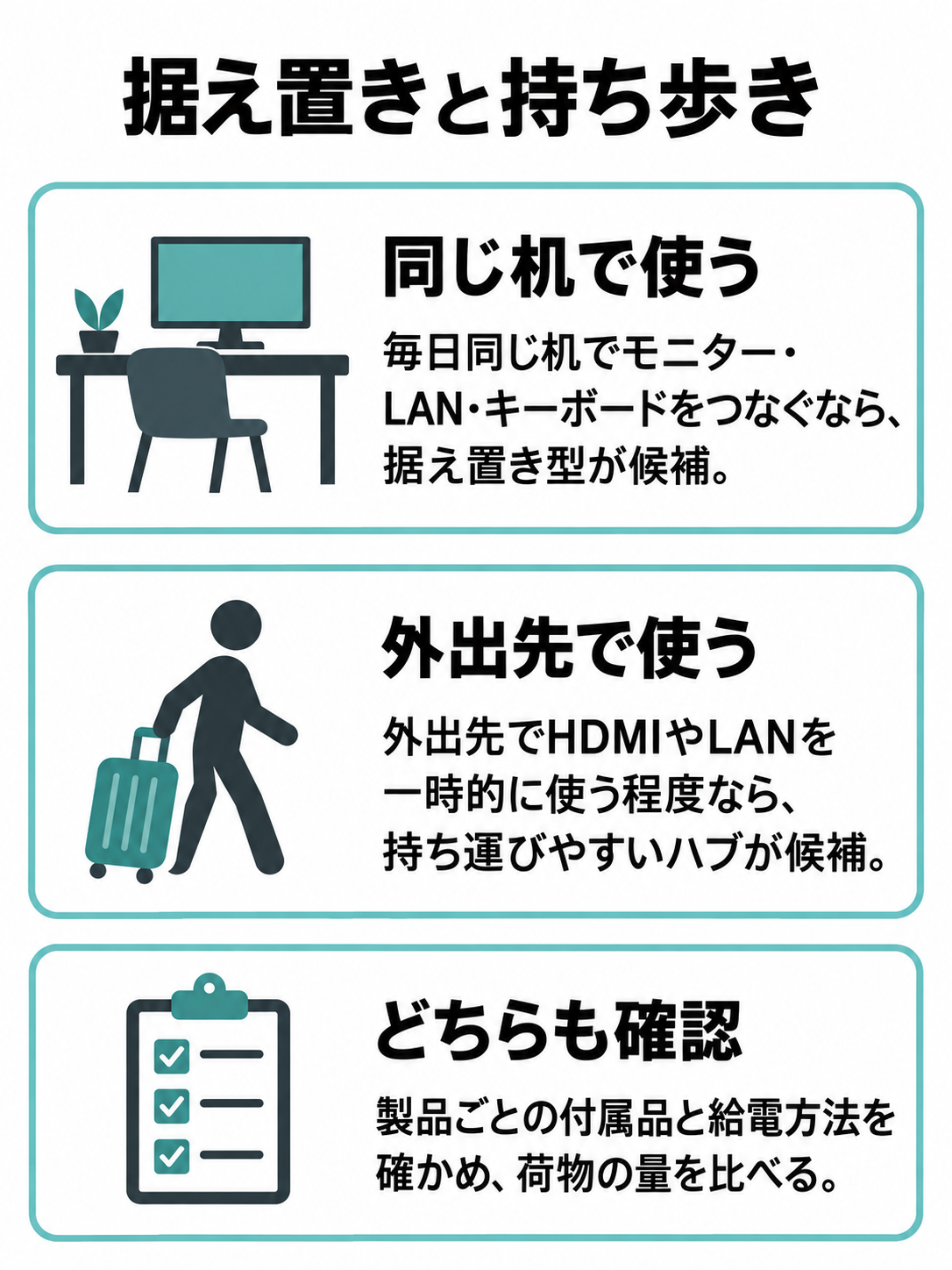
毎日同じ机でモニター、LAN、キーボードをつなぐなら、ケーブルをドック側へまとめておける据え置き型が候補になります。一方、外出先でHDMIやLANを一時的に使う程度なら、持ち運びやすいハブのほうが用途に合うでしょう。選ぶときは、接続する機器の数に加え、電源アダプターを持ち歩きたいか、Surface本体への給電も一本の接続で済ませたいかを考えます。
旅行用の小型ハブでも、多機能な製品には外部電源が必要なものや、別売り充電器を接続して初めて本体へ給電できるものがあります。「小さいから電源は不要」「PD対応だから充電器も付属」という読み方はできません。製品ごとの付属品と給電方法を確かめてから、荷物の量を比べてください。
映像出力と給電を読み解く
端子の数が足りても、希望する画面表示や充電ができなければ買い直しにつながります。とくに「4K対応」と「最大○W」は、何を同時につなぐかで意味が変わります。
画面の台数と表示条件を見る
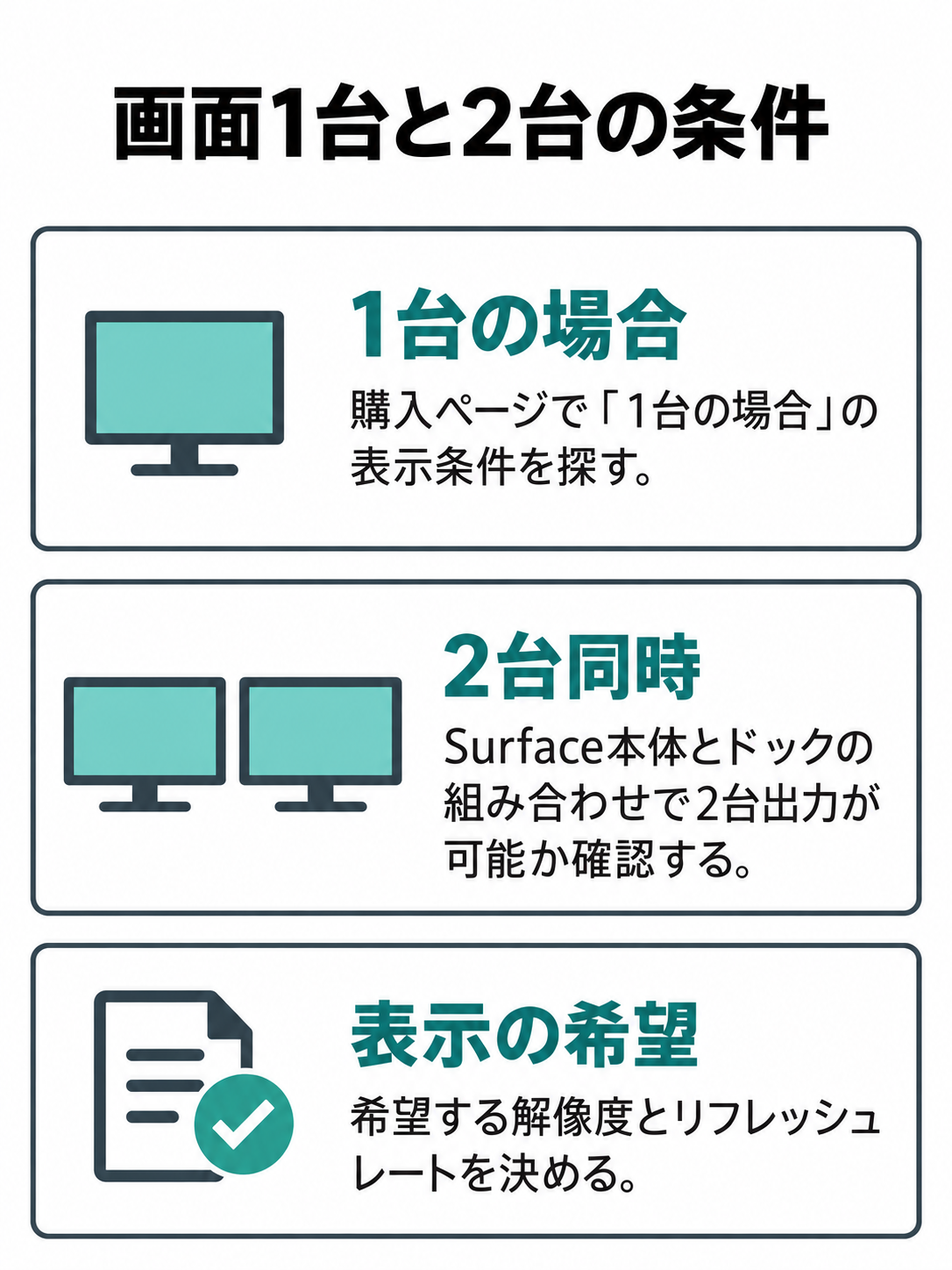
モニターを2台使いたいなら、ドックに映像端子が二つあることに加え、Surface本体とドックの組み合わせで2台出力が可能か確認します。さらに、希望する解像度とリフレッシュレートを決めましょう。4Kは画面の細かさ、60Hzは画面の更新回数を表します。「4K対応」という表示だけでは、2台とも希望の更新回数で表示できるとは限りません。
Microsoftはドック別の表示上限を案内していますが、その表の値は、どのSurfaceやモニターをつないでも得られる結果ではありません。ハブ側が「HDMI×2」としていても、2画面同時使用時には単独使用時より条件が下がる商品があります。購入ページでは「1台の場合」と「2台同時の場合」の注記を探してください。仕事用の資料を広げるのか、動画を滑らかに表示したいのかによって、必要な条件も変わります。
USB-Cの役割を区別する
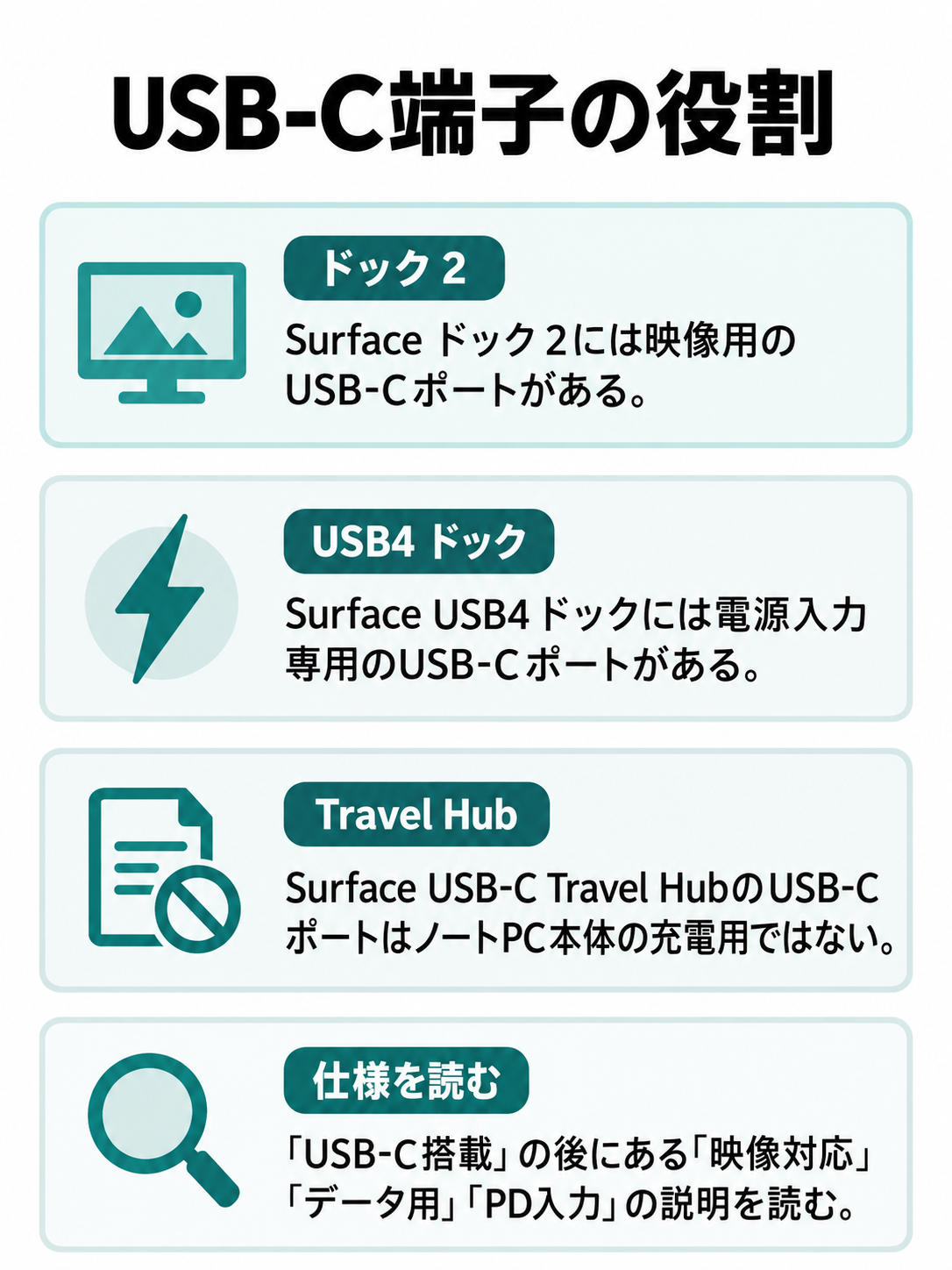
USB-Cは差し込み口の形です。そこを通る機能には、データ転送、映像出力、Surface本体への給電、接続した小物への給電などがあります。製品によって、同じ形の端子でも担当する役割が異なります。Surface ドック 2には映像用のUSB-Cポートがあり、Surface USB4 ドックには電源入力専用のUSB-Cポートがあります。Surface USB-C Travel HubのUSB-Cポートは、ノートPC本体の充電用ではありません。
販売ページで「USB-C搭載」と見たら、その直後に付いた「映像対応」「データ用」「PD入力」といった説明を読みましょう。説明がない場合は、必要な機能に対応すると推測せず、メーカーの仕様欄や問い合わせ先で確認します。似た名称のハブでも端子の役割が違うため、以前使っていた製品の感覚をそのまま当てはめないほうがよいですよ。
電源のW数を取り違えない
ドックの電源アダプターに書かれたW数と、Surface本体へ渡せるW数は同じではありません。Microsoftの案内では、Surface ドックは90Wの電源アダプターで本体へのパススルーが60W、Surface ドック 2は199Wで120W、Surface USB4 ドックは100Wの推奨電源で65Wです。これらはそれぞれの製品について示された値であり、電源アダプターを別製品へ流用できるという意味ではありません。
USB-Cハブの「100W PD対応」も、Surface本体に100W届くとは限りません。ハブ自身が電力を使う場合や、接続する充電器・ケーブルに条件があるからです。Surface側の必要W数はモデルごとに確認し、ドックまたはハブから本体へ供給できる値と比べてください。給電の考え方を詳しく確認したい場合は、Surface充電器と必要W数の選び方も参考になります。
「ドックから充電できる」と「使いながら十分に給電できる」は分けて考えましょう。購入するSurfaceの充電要件、ドックから本体への出力、同時に使う周辺機器の条件を、製品・機種ごとの表示で確認してください。
中古ドックの購入前に見る点
中古品は同じ製品名でも、付属品と状態で総額が変わります。特に電源アダプターがない出品は、安く見えても使い始めるまでの条件がそろっていない可能性があります。
電源アダプターの有無を見る
据え置きのSurface ドックとSurface ドック 2を比べるときは、まず電源アダプターと電源ケーブルが付属するか確認します。「本体のみ」「ACなし」という表記を見落とすと、別途適合品を探す必要があります。付属と書かれている場合も、写真に写っているアダプターの型番と、Microsoftが案内する対象ドック用の型番を照合しましょう。コネクターの形が似ているという理由だけでは選べません。
販売ページに付属品の写真がないなら、出品者へ現物写真を求めるのがよいでしょう。Surface Connectケーブルはドック側から伸びるため、コネクター部分に目立つ傷や曲がりがないかも見たい点です。ケーブル交換の可否や修理条件は製品と販売店によって異なります。欠品品を買う前に、必要部品を入手できるか、追加費用はいくらかまで含めて比較してください。
端子と動作確認の範囲を見る
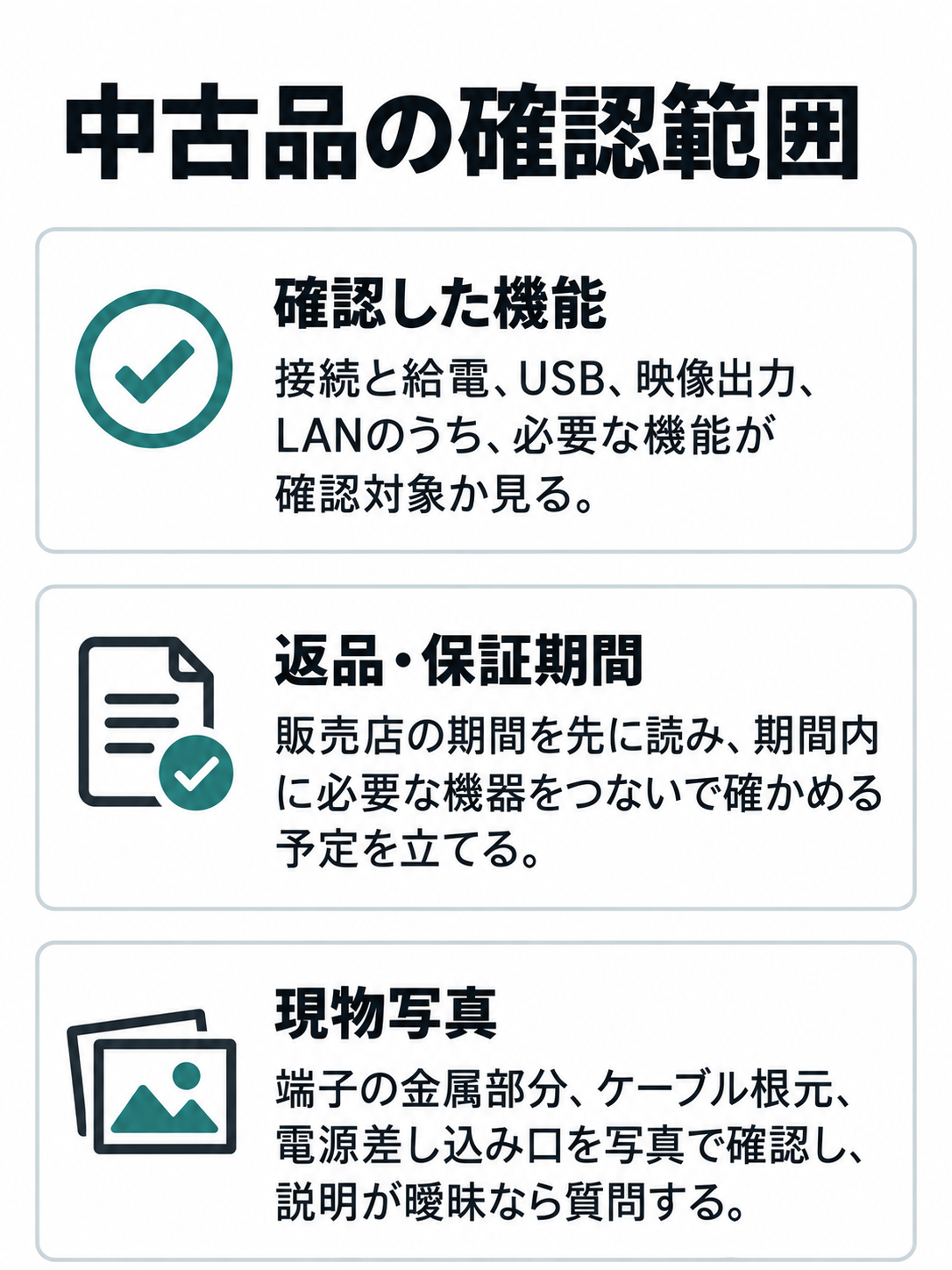
中古品の「動作確認済み」は、どの機能を確かめたかが分からなければ判断材料として足りません。Surfaceへの接続と給電、USB-A、USB-C、映像出力、LANなど、あなたが必要とする機能が確認対象かを見ましょう。たとえばUSBだけ確認されたドックでは、モニター2台をつなぐ目的に対する動作確認にはなりません。
購入後に確認する場合も、販売店の返品・保証期間を先に読み、期間内に必要な機器をつないで確かめる予定を立ててください。モニターがまだ手元にないなら、映像出力を試せないまま保証期間が過ぎることも考えられます。端子の金属部分、ケーブル根元、電源差し込み口の状態を写真で確認し、説明が曖昧な場合は質問する。それだけでも、価格表示からは分からない違いが見えてきます。
販売ページの名称を照らす
「Surface Dock 2」「Surface Dock 1661」「Surface用ドック」といった検索語には、Microsoft純正品のほか、別メーカーの製品や世代の異なる製品が混ざります。商品名だけで純正品と決めず、メーカー、製品名、型番、端子の写真を一組で確認しましょう。とくに1661を探すときは、初代Surface ドックの端子構成を求めているのか、Surface ドック 2のUSB-C映像出力を求めているのかをはっきりさせてください。
楽天市場には、電源アダプター付きの中古Surface ドック 2として掲載された商品もあります。Surface ドック 2の中古品を候補にするなら、掲載写真、現物の付属品、保証条件、対応Surfaceのモデル名をその商品ページで読み直しましょう。在庫や販売条件は変わるため、ほかの出品にも同じ付属品があるとは考えないことです。
 ポチップ
ポチップ
USB-Cハブで足りる場合
机の機器を一度につなぐ予定が少なければ、USB-Cハブは有力な選択肢です。ただし、小型なら何でも同じではありません。必要な映像端子、LAN、給電条件を満たす製品だけを候補に残します。
映像とLANを一つにまとめる
HDMIモニター、LAN、USB-A機器をまとめたい人には、それらを備えたUSB-Cハブが候補になります。たとえば楽天市場のアンカー・ダイレクト楽天市場店には、Anker PowerExpand 8-in-1 USB-C PD メディア ハブの販売ページがあり、HDMI、イーサネット、USB-A、PD対応USB-Cなどが掲載されています。HDMIと有線LAN付きのUSB-Cハブを探す際には、こうした実在する製品の仕様欄を比較材料にできます。
ポチップ
ただし、この販売ページには2台のHDMIを同時に使う場合の表示条件や、PD入力とSurface本体へ渡せる最大出力が別の値であることも書かれています。販売ページが特定のSurfaceモデルでの動作を明示していなければ、そのモデルへの対応保証としては扱えません。ハブ側の仕様とSurface本体のUSB-C映像出力・充電対応を照合してから判断しましょう。
単機能なら買い足しを減らす
LANだけ、またはUSB-Aを一、二口足すだけなら、多数の映像端子を備えたドックは使わない機能が増えます。必要なものを小さく買うと、持ち歩く荷物や接続先の管理も簡単になります。一方で、将来モニターや外付けストレージを増やす予定が具体的にあるなら、その分の端子を含むハブを比較してもよいでしょう。
迷ったら「今日使う機器」と「購入予定が決まっている機器」だけを書き出してください。いつか使うかもしれない端子を無制限に足すと、候補が高価で大きくなりがちです。USB-Cハブを選んだ場合も、Surface本体の給電を別の充電器で行うのか、ハブ経由で行うのかを先に決め、使用順と接続方法は製品・機種ごとの表示に従ってください。
◆匠のワンポイントアドバイス
候補を二つまで絞ったら、商品名を隠して「必要な機器を全部つなげるか」を比べると判断しやすいですよ。使わない端子の多さより、足りない端子が一つもないことを優先してください。
購入前の確認を仕上げる
最後は、本体と周辺機器を一枚のメモに並べて確認します。ここまでの条件がそろえば、商品ページの宣伝文句だけに頼らず候補を選べます。
接続先を一つずつ書き出す
メモの左側にSurfaceの正確なモデル名と接続端子、右側にモニター、LANケーブル、USB機器を書きます。モニターには入力端子と使いたい台数、USB機器にはプラグの形も添えましょう。Surface本体へドックから給電したいなら、その要件も一行加えます。商品を開いたときに各項目を仕様欄と照らし、記載のない機能には印を付けない、という確認方法です。
たとえば「USB-Aのマウス、HDMIモニター1台、有線LAN」であれば、必要条件は比較的少なくなります。「4Kモニター2台、外付けストレージ、給電を一本の接続にまとめたい」なら、映像と電源の注記まで読む必要があります。同じSurfaceでも使い方が変われば、選ぶべき製品は変わります。
不足する情報は購入前に聞く
販売ページに対象Surfaceの正確なモデル名、付属電源、映像の同時出力条件が載っていない場合は、出品者やメーカーへ型番を示して確認しましょう。「たぶん使える」として注文すると、到着後に必要なケーブルが足りなかったり、希望の画面構成に対応しなかったりします。回答が得られない場合は、確認できる別の商品を選ぶことも合理的です。
特に中古ドックは、写真が掲載例なのか現物なのかも大切です。型番、端子、付属品、保証の四点が現物について分かる商品ほど、購入前に判断できます。届いたら販売店の条件に沿って、必要な機能を早めに確認してください。動作確認の方法や更新手順はドックの種類で異なるため、使っている製品の公式案内を参照しましょう。
購入前によくある疑問
検索中に引っかかりやすい疑問を、選択基準に沿って確認します。最終的な対応はSurface本体と購入する製品の組み合わせで判断してください。
よくある質問(FAQ)
Q1. Surface Dock 1661とドック 2は同じですか?
A. 同じ製品として選ばないでください。1661はMicrosoftの資料で確認できる旧ドッキングステーションのモデル番号です。Surface ドック 2とは映像端子や対応電源が異なります。販売ページでは背面の端子写真と付属品を確認し、求める製品を特定しましょう。
Q2. USB-C付きSurfaceならUSB4ドックを使えますか?
A. USB-C端子の有無だけでは決められません。Surface USB4 ドックの公式ページで対象モデルを探し、そのモデルで利用できるデータ転送速度と映像出力、給電条件を確認してください。USB-C接続とUSB4接続では、利用できる機能が異なる場合があります。
Q3. Surfaceに有線LANだけ追加する方法は?
A. お使いのSurfaceに対応するUSB-C有線LANアダプターや、LAN付きUSB-Cハブが候補です。Surface本体の端子とアダプターの対応OS・通信規格を照合しましょう。映像出力や多数のUSB端子を使わないなら、据え置き型ドックが必要かを先に考えると選びやすくなります。
Q4. トラベルハブでSurfaceを充電できますか?
A. Microsoftが案内するSurface USB-C Travel HubのUSB-Cポートは、ノートPC本体の充電に対応していません。別のUSB-CハブにはPDパススルーに対応する製品もありますが、充電器の付属有無、ハブから本体への出力、Surface側の要件を製品ごとに確認してください。
Q5. 中古ドックは本体だけでも買えますか?
A. 本体のみの出品を検討するなら、対応する電源アダプターを入手できるか、合計費用はいくらかを先に確認してください。Surface ドックとSurface ドック 2では、Microsoftが案内する対応電源の型番が異なります。型番と付属品の確認が難しい場合は、電源付きで条件が明記された商品を比べるほうが判断しやすいでしょう。
Surfaceドック選びのまとめ
Surface向けのドックやハブは、名前が似ていても接続方法と端子の役割が違います。購入前には、製品名より先にSurface本体と使いたい機器を確定させてください。
- Surfaceの正確なモデル名を調べ、購入候補の公式対応表と照合する
- Surface Connect接続かUSB-C・USB4接続かを区別する
- モニターの台数と入力端子、有線LAN、USB-A・USB-Cの必要数を数える
- 電源アダプターのW数とSurface本体への給電能力を分けて読む
- 中古ドックは電源の型番、付属品、端子写真、保証条件を確認する
- 必要な機能が少なければ、USB-Cハブや有線LANアダプターも候補にする
判断に迷ったら、「このSurfaceで、どの機器を、どの端子につなぐか」に戻りましょう。対応機種と各端子の役割が確認できた製品から選ぶことが、余計な買い直しを防ぐ近道です。