この記事には広告・アフィリエイトリンクが含まれています。リンク経由で商品を購入すると、当サイトに報酬が発生する場合があります。
こんにちは、中古PC手帖の匠です。
Surfaceの残量が増えないと、充電ケーブルを買い替えるべきか、本体の修理が必要なのか迷いますよね。まずは画面の表示と充電端子の状態を見て、電気が届いていないのか、届いていても充電が進まないのかを分けて考えましょう。
Surface ConnectとUSB-Cでは確認する場所が異なります。また、残量が0%から動かない場合と、50%や80%で止まる場合も、同じ原因とは限りません。この記事では、Microsoftの案内を踏まえ、自宅で確認できる順番と、相談へ切り替える目安をお伝えします。
- Surface Connectのランプから分かること
- コンセント・ケーブル・USB-C充電器の確認方法
- 残量が0%・50%・80%で止まる場合の見方
- 充電器の交換と本体の相談を判断する目安
最初は「ランプ、コンセント、端子の向き、充電器の条件、Windowsの表示」の順で確認します。適合する別の充電器で改善すれば元の電源側を、改善しなければ本体側を含めて調べる判断材料になります。端子や本体に破損が見えるときは、接続を繰り返さず相談してください。
充電できない時の確認順序
原因を一度に決めつけると、不要な充電器を買ったり、確認できる接続不良を見落としたりします。手元のSurfaceが使っている充電方法を確かめ、外側から順に見ていきましょう。
充電方法と機種名を確かめる
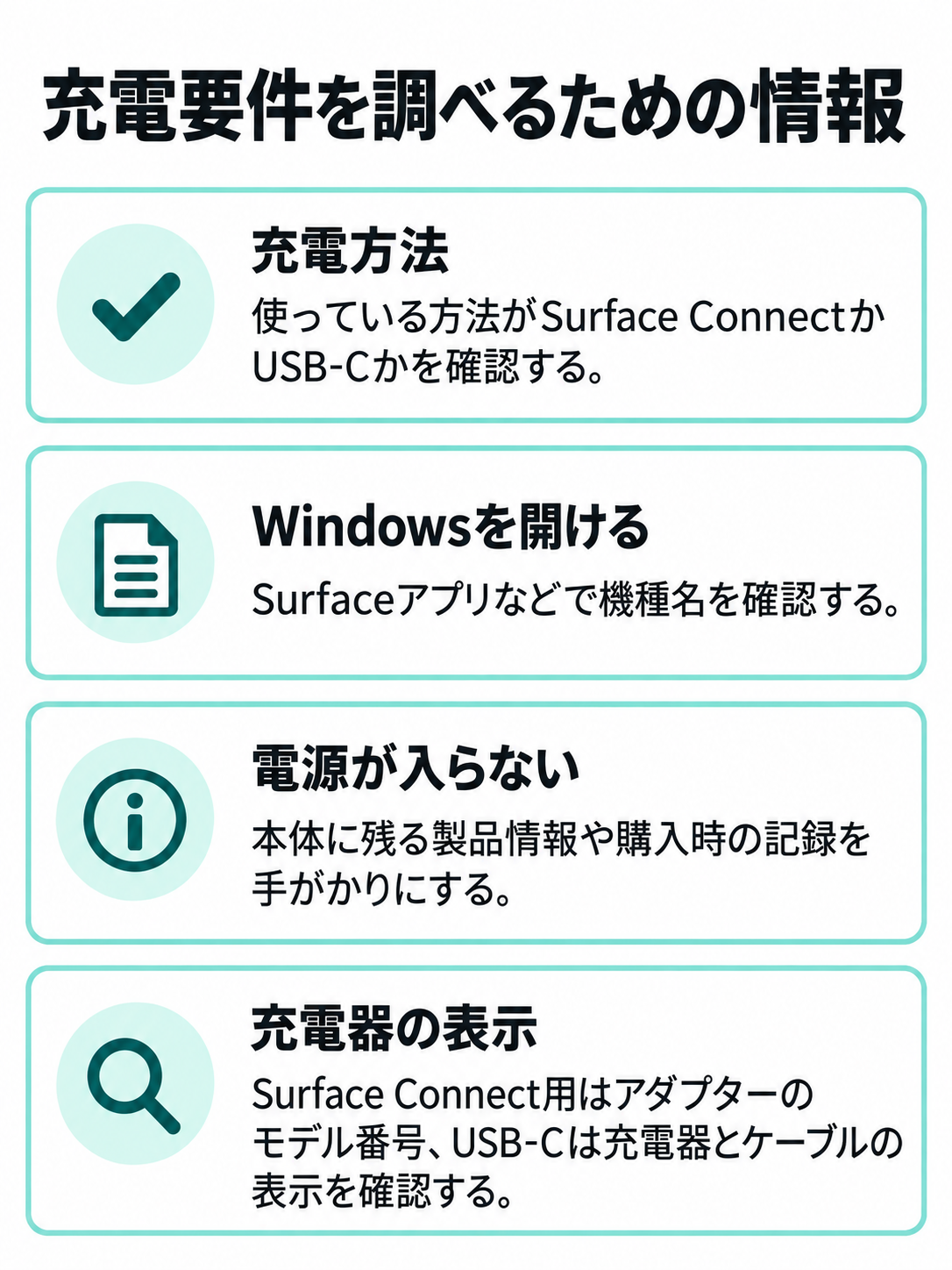
まず、使っている端子が磁石で付くSurface Connectなのか、USB-Cなのかを確認します。Surfaceには複数のシリーズと世代があり、使える充電方法や必要な電力は機種ごとに異なります。「Surface用」と書かれた充電器なら、どのSurfaceでも使えるとは考えないことが大切です。
Windowsを開けるなら、Surfaceアプリなどで機種名を確認しておくと、その後の調査が進みます。中古品で箱や付属品がない場合も、外観だけで機種を推測するより確実です。電源が入らない場合は、本体に残る製品情報や購入時の記録を手がかりにしてください。
充電器の表示も見ておきましょう。Surface Connect用なら電源アダプターのモデル番号、USB-Cなら充電器とケーブルの表示が確認の対象です。型番が分かれば、Microsoftが案内する機種別の充電要件と照合できます。表示が読めないものや出所が分からないものを、故障判定の基準にするのは避けたいところです。
コンセントと接続を見直す
次は電源の入口です。充電器をいったん外し、電源コードがアダプターとコンセントにしっかり入っているかを確かめます。電源タップを使っているなら、別の壁のコンセントでも試してください。差し込みが甘いだけなら、充電器や本体を調べる前に解決する可能性があります。
ドックや変換アダプターを経由している場合は、接続経路を減らして確認します。USB機器など、電力を使う周辺機器もいったん外しましょう。Microsoftも、別のコンセント、ケーブルの接続、電力を多く使うアクセサリーの取り外しを初期確認として案内しています。
ただし、コードの被覆が破れている、端子が曲がっている、焦げた跡があるといった場合は、その充電器を使い続けないでください。見た目に異常がある接続部分を押し込んだり、角度を付けて固定したりして動作を確かめるのも避けましょう。
結果を一つずつ記録する
確認するときは、コンセント、ケーブル、充電器を同時に入れ替えないほうが原因を追いやすくなります。たとえば、最初はコンセントだけを変更し、次にSurface Connectの向きを変える、という順番です。改善した時点で何を変えたか分かれば、交換すべきものを絞れます。
記録する内容は複雑でなくて構いません。「元のコンセントではランプ消灯、別のコンセントでも消灯」「向きを変えると白く点灯」「Windowsでは充電していませんと表示」程度で十分です。残量が変化するかを見るときは、接続直後の表示だけでなく、少し時間を置いた表示も比べてください。
このメモは、Microsoftや販売店へ相談するときにも役立ちます。相談先は「充電できない」という一言だけでは、電源アダプターと本体のどちらを案内すべきか判断しにくいためです。ランプの状態と、別の適合充電器での結果は、特に伝えたい情報です。
Surface Connectを確認する
Surface Connectで充電しているなら、コネクターの小さなLEDが手がかりになります。ただし、点灯だけでバッテリーが正常と決めることはできません。ランプの状態とWindows上の表示を組み合わせて見ます。
ランプが消えている場合
Surface Connectのコネクターを接続してもLEDが消えたままなら、まず接続とコンセントを確認します。コネクターが斜めに付いていないか、間に異物がないかを見てください。Microsoftは、消灯時に接続を確かめ、別のコンセントを試すよう案内しています。
いったんSurfaceとコンセントの両方から電源を外し、接続部分に目立つ破損やほこりがないかを確かめます。汚れを取る必要があるなら、通電していない状態で、柔らかく乾いた糸くずの出にくい布を使う方法が公式に示されています。端子の奥へ器具を差し込む必要はありません。
消灯が続くときも、ただちに本体故障とは言えません。電源アダプター、コード、コンセント、本体側の接点が候補に残ります。適合する別の電源アダプターを借りられるなら、同じSurfaceでランプが点くかを見ると、電源側を切り分ける助けになります。
白く点滅する場合
白い点滅は、接続部分を見直す合図です。いったんコネクターを外し、端子やポートにほこり、傷、変形がないか確認してください。金属部分に異物が付いているように見えても、無理に削ったり、濡れた布で拭いたりしないようにします。
コネクターが正常に見える場合は、電源を外してから接続し直します。Microsoftの電源トラブル案内には、電源を外してしばらく待ち、Surface Connectのコネクターを180度反転して接続する手順もあります。向きを変えられる形のコネクターを使っている場合に限り、無理のない範囲で試してください。
向きで点滅の状態が変わるなら、接触部分の状態を相談時に伝えられます。ただし、その結果だけで「ケーブルだけが故障した」とは断定できません。点滅が続く、接点に傷がある、特定の角度でしか反応しない場合は、使い続ける前にサポートへ確認するのがよいでしょう。
白く点灯する場合
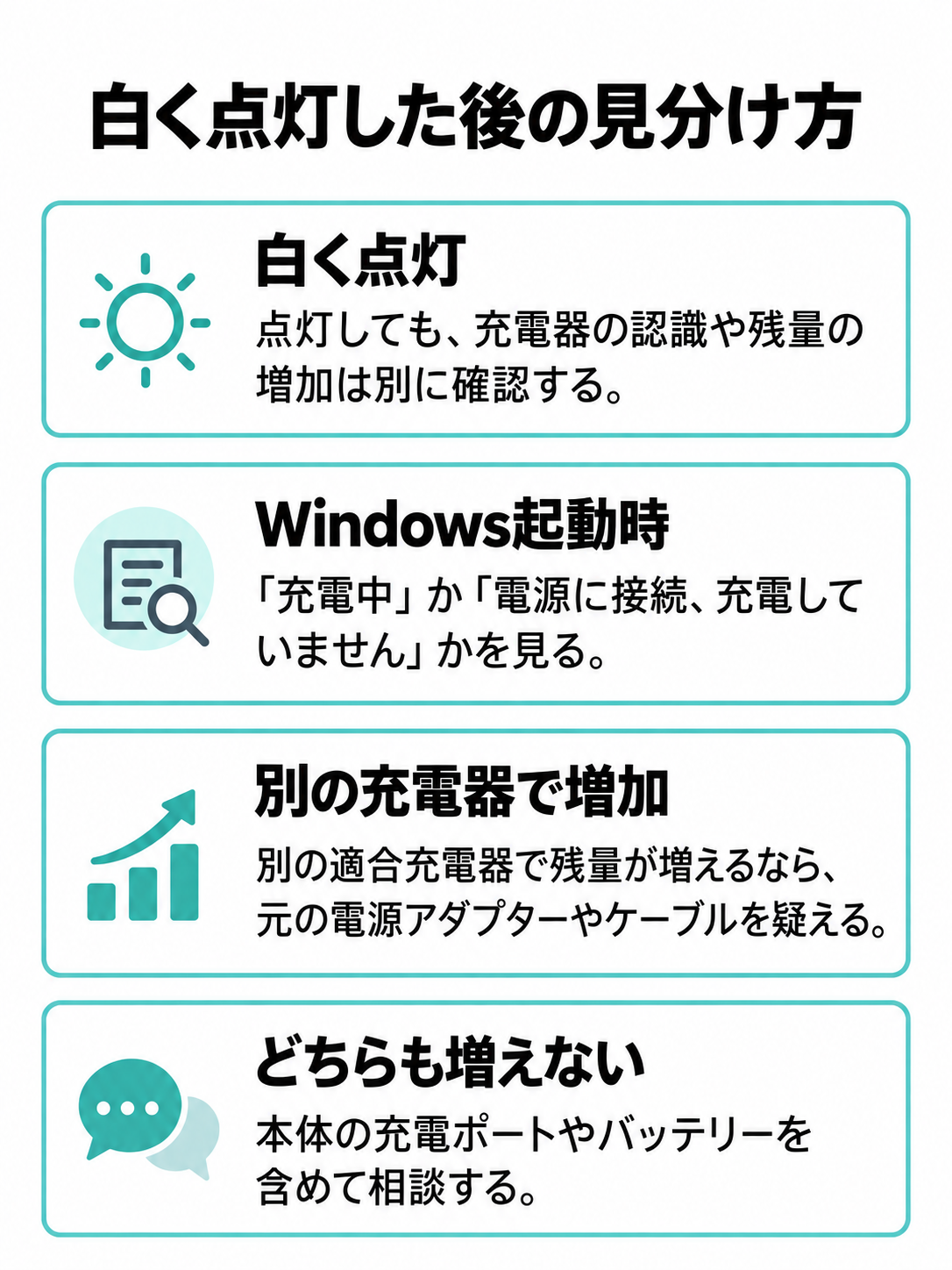
白く点灯しているなら、コネクターには電気が届いていると考える手がかりになります。一方で、ランプが点いていても、Surfaceが充電器を認識していない場合や、バッテリー残量が増えない場合があります。「白く点灯=充電完了」ではありません。
Windowsが起動するなら、タスクバーのバッテリー表示を確認します。「充電中」なのか「電源に接続、充電していません」なのかで、次に見る場所が変わります。ランプは点灯するのにWindowsが接続を認識しない場合、Microsoftはコネクターの向きを変えて再接続し、時間を置いて確認する方法を案内しています。
ここまで試しても状態が変わらないなら、別の適合充電器での結果が重要です。別の充電器では残量が増えるなら、元の電源アダプターやケーブルを疑えます。どちらでも増えない場合は、本体の充電ポートやバッテリーを含めて相談する段階です。ランプだけで交換部品を決めないようにしましょう。
LEDの状態別の案内は、Microsoftサポート「Surface 電源が機能しない場合の対応」で確認できます。
USB-C充電器とケーブルを確認する
USB-Cは端子の形が同じでも、充電器の出力やケーブルの条件が異なります。ここでは、手元のUSB-C機器を流用する前に確認したい点を見ていきます。
USB-C充電の対応を調べる
USB-Cの差し込み口があるだけで、使いたい方法で充電できるとは決められません。まず機種名を確認し、Microsoftの機種別案内でUSB-C充電への対応を確かめます。Surfaceのシリーズや世代によって、充電端子と必要な電力が違うためです。
対応機種なら、充電器がUSB Power Delivery、略してUSB-C PDに対応しているかを見ます。スマートフォンに付属した小さな充電器や、USB-AからUSB-Cへつなぐ組み合わせでは、電力が足りず、充電が遅いか進まない場合があります。コネクターの形だけで選ぶと、ここでつまずきます。
USB-C接続を試す際は、Surface Connectの充電器を同時につないだままにしないほうが結果を読みやすくなります。Microsoftの案内では、両方を接続した場合、充電にはSurface Connect側が使われます。試す充電方法を一つに絞り、Windowsの表示がどう変わるか確認してください。
必要な出力とケーブルを見る
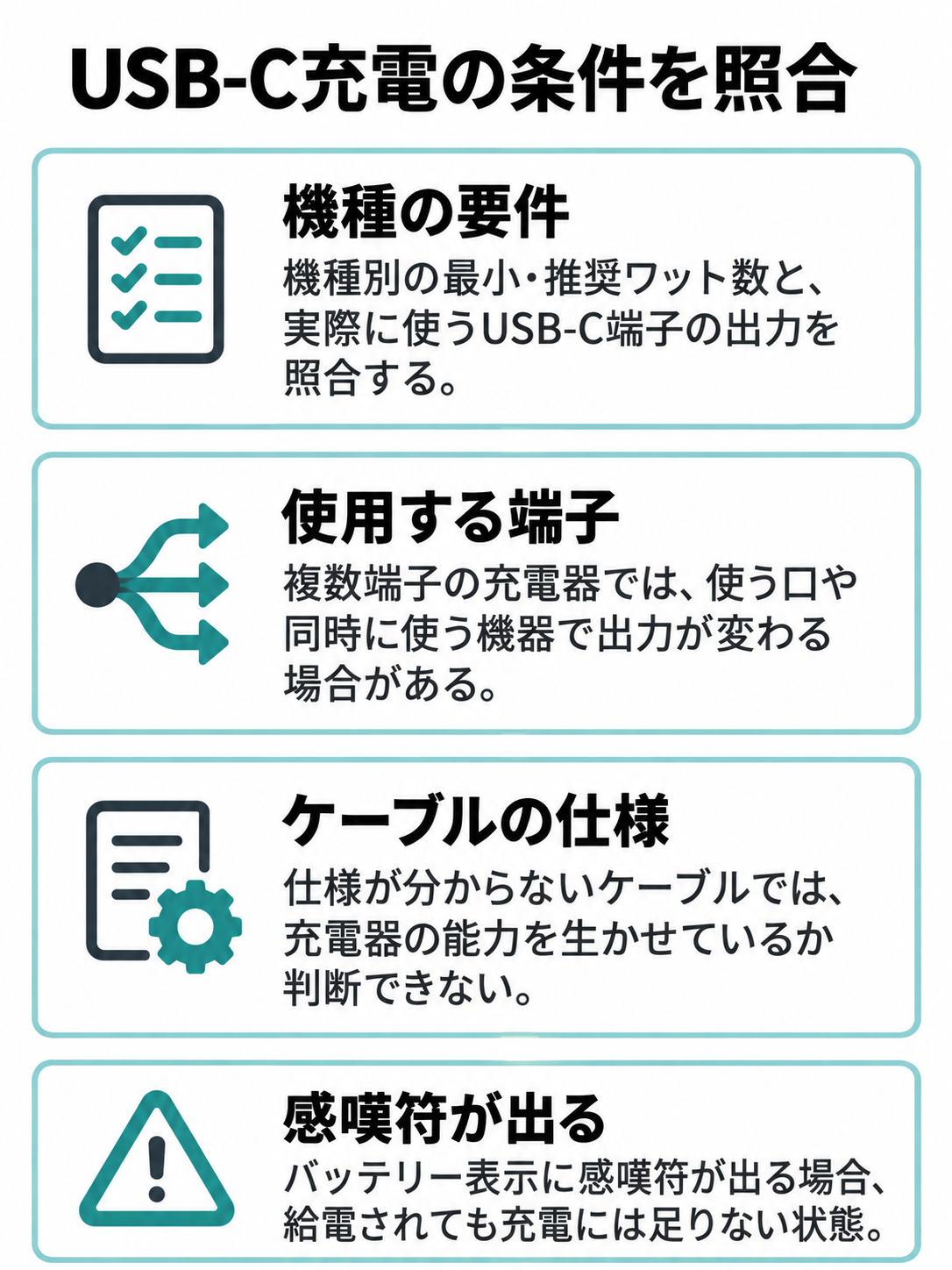
USB-C PD充電器は、外箱に大きく書かれた最大出力だけで判断しないでください。複数の差し込み口がある製品では、接続する口や同時に使う機器によって出力が変わるものがあります。Surfaceの機種別の最小ワット数や推奨ワット数と、実際に使うUSB-C端子の出力を照らし合わせましょう。
ケーブル側も確認が必要です。手元のケーブルの仕様が分からなければ、充電器の能力を生かせているか判断できません。まずは充電器とケーブルの両方で対応条件を確かめ、分からない組み合わせを故障判定に使わないことです。製品ごとの表示や公式情報に従ってください。
充電器の出力が不足していても、Windows上では電源に接続したように見える場合があります。Microsoftは、バッテリー表示に感嘆符が出る場合、電力は供給されていても充電には足りない状態と説明しています。接続中に残量が増えないときは、まずこの条件を見直す価値があります。
買い替える前に適合を確認する
Surface Connect用を買うなら、本体の機種名と充電器の対応機種を照合します。楽天市場のMicrosoft公式ストアにはSurface 65W 電源アダプターの掲載がありますが、名称の「65W」だけで手元のSurfaceに適合すると判断しないでください。販売ページの互換性表示とMicrosoftの機種別要件を確認しましょう。


USB-C PD充電器の例として、楽天市場のAnker公式店にはAnker 735 Charger (GaNPrime 65W)が掲載されています。これはUSB-C端子を備えた充電器ですが、すべてのSurfaceで求める出力を満たすという意味ではありません。単独で使う場合と複数の機器をつなぐ場合では、出力の条件も変わります。

購入目的が故障の切り分けなら、まず確実に適合する充電器を借りて試せないか考えてみてください。買ったあとで本体側に問題が分かると、交換だけでは解決しません。販売ページの「Surface対応」という表記に加え、機種名、充電方式、出力、ケーブルの条件まで確認してから選ぶのが堅実です。
Windowsの表示から原因を絞る
Surfaceが起動する場合、バッテリーアイコンには充電の状態が示されます。数字だけを見るより、表示される言葉や記号も確かめると、次に取る行動を決めやすくなります。
接続中なのに残量が増えない
「電源に接続、充電していません」と表示されるなら、まず充電器がその機種の要件を満たしているかを見直します。USB-CならPD対応と出力、Surface Connectなら適合する電源アダプターかを確認してください。周辺機器を外し、充電器を直接つないだ状態でも表示が変わらないか比べます。
そのうえで、Windowsの再起動を試します。作業中のファイルは保存してから進めましょう。MicrosoftはSurfaceアプリで更新プログラムの状態を確認する方法も案内しています。更新を行う際は、機種と画面の案内を確認し、電源が不安定な状態で無理に作業を進めないでください。
Windowsに「バッテリーが検出されない」と出る場合は、充電器の買い替えだけで解決するとは考えにくくなります。電源を抜くとすぐ切れるかどうかも、相談時に伝えたい情報です。設定変更やドライバー操作には機種ごとの注意があるため、画面の表示を控え、公式案内やサポートに沿って進めてください。
残量が0%のままの場合
0%のまま動かないときは、最初にランプと接続を確認します。Surface Connectのランプが消えているなら、コンセントと電源側から。白く点灯しているのに残量が増えないなら、Windowsの表示と充電器の適合を確かめます。起動できるかどうかで、取れる確認方法も変わります。
USB-C充電では、出力が足りない充電器を使うと、残量が少ない状態からの起動や充電に影響する場合があります。携帯電話用の充電器を長時間つないでも0%なら、その結果だけでバッテリー故障とは判定できません。手元の機種に適合する電源で、接続をやり直して確認してください。
適合する充電器でも起動しない場合は、画面が暗いだけなのか、電源が入っていないのかも確認が必要です。ただし、反応がない状態で何度もコードを抜き差ししたり、本体を開けたりする必要はありません。試した充電器とランプの状態を控え、販売店やMicrosoftへ相談しましょう。
50%や80%で止まる場合
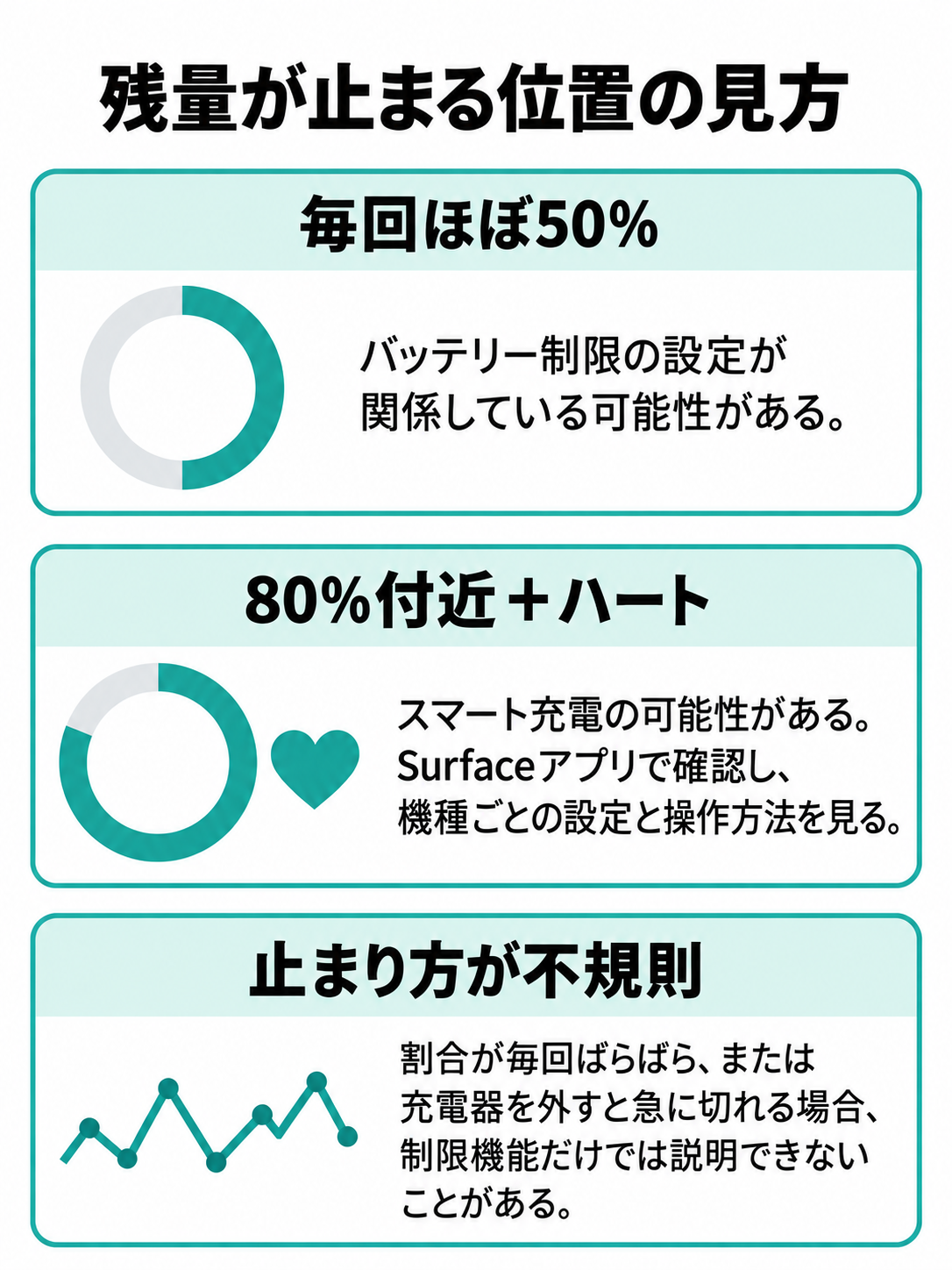
毎回ほぼ50%で充電が止まるなら、バッテリー制限の設定が関係している可能性があります。Microsoftは、50%で止まる症状について、その機能が有効な場合を案内しています。一定の数字で止まるというだけで、バッテリーの故障や充電器の出力不足と決めないようにしましょう。
80%付近で止まり、バッテリーアイコンにハートの記号が出る場合は、スマート充電が働いている可能性があります。Surfaceアプリで状態を確認し、その機種で利用できる設定を見てください。設定項目や操作方法は機種によって異なります。旅行などで満充電が必要な場合も、画面に表示される公式の操作案内に従うのが確実です。
一方、止まる割合が毎回ばらばらだったり、充電器を外すと急に電源が切れたりする場合は、制限機能だけで説明できないことがあります。50%や80%という数字は手がかりであって、診断結果ではありません。設定、充電器の条件、Windowsの表示を合わせて確認してください。
Windowsの表示別の対処と50%・80%で止まる場合の説明は、Microsoftサポート「Surface バッテリが充電されない、または Surface がバッテリーで動作しない」に掲載されています。
交換と相談の判断目安
外から確認できることを試したら、充電器の交換で進めるか、本体を含めた相談が必要かを考えます。ここでも、一度の反応だけで原因を一つに決めないのがポイントです。
別の適合充電器で比べる
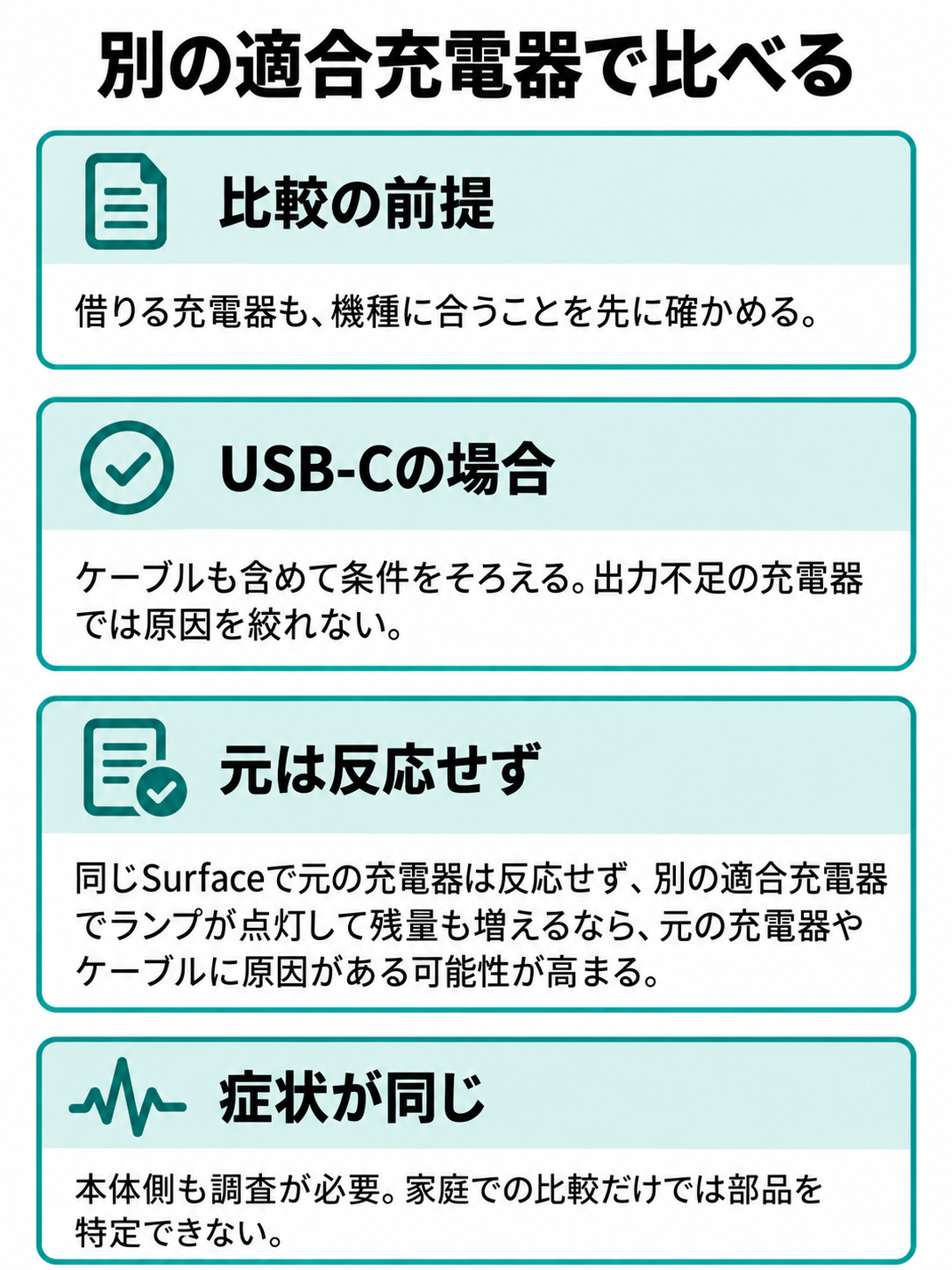
もっとも分かりやすい比較は、同じSurfaceに別の適合充電器をつなぐことです。元の充電器では反応せず、別の充電器ではランプが点灯して残量も増えるなら、元の充電器やケーブルに原因がある可能性が高まります。借りる充電器も、機種に合うことを先に確かめてください。
USB-Cで比較するなら、ケーブルも含めて条件をそろえます。出力の足りない充電器を「別の充電器」として試しても、原因を絞れません。複数端子の充電器なら、ほかの機器を外した状態で、その端子から供給できる電力を確認しましょう。
適合する別の電源でも症状が同じなら、本体側の充電ポートやバッテリーなどを調べる必要が出てきます。ただし、家庭での比較だけで部品を特定することはできません。LED、Windowsの表示、試した電源の型番をまとめて相談すると、次の案内を受けやすくなります。
端子に破損がある時は止める
ケーブルの被覆が傷んでいる、端子が曲がっている、接続部が変形している場合は、そのまま使って確認を続けないでください。接触が不安定な状態で「角度を変えれば充電できる」としても、正常に使える証拠にはなりません。破損のある電源コードやコネクターについて、Microsoftは問い合わせを案内しています。
Surface本体のポートに異物が見える場合も、金属の工具を差し込んで取り出そうとするのは避けましょう。端子の奥は見えにくく、外観だけでは状態を判断できません。特に中古品では、購入時からの傷か、その後に起きた問題かも確認が必要です。
購入直後なら、販売店の返品・保証条件を先に確認します。保証の対象や期間は店と商品によって違うため、一律には言えません。症状を記録し、購入時の付属充電器を使っていたか、ほかの適合充電器ではどうだったかを伝えてください。
相談前に情報をそろえる
問い合わせ前には、Surfaceの機種名、使っている充電器の型番、充電方法、LEDの状態、Windowsの表示、試した対処を一つのメモにまとめます。「0%から増えない」「50%で止まる」といった数字も、そのまま伝えましょう。起動できない場合は、最後に確認した残量も参考になります。
本体を無理に分解する必要はありません。充電器を替えても改善しない段階では、家庭で部品を特定しようとするより、購入店やMicrosoftの案内に進むほうがよいでしょう。中古Surfaceなら、購入店の保証条件とMicrosoft側のサービス案内をそれぞれ確認してください。
Microsoftへの連絡方法を詳しく知りたい場合は、Surfaceチャットサポートの使い方とつながらない時の対処法も参考になります。問い合わせ時に機種情報や症状をどう伝えるか、事前に確認しておくとスムーズです。
よくある質問
最後に、充電トラブルで判断に迷いやすい点をまとめます。機種ごとの仕様や設定が関係する場合は、手元の製品表示と公式案内も合わせて確認してください。
Surface充電のよくある質問(FAQ)
Q1. 充電ランプが点かないのは本体の故障ですか?
A. ランプの消灯だけでは本体の故障と決められません。コネクターの接続、電源コード、コンセントを順に確かめ、別のコンセントでも試してください。適合する別の充電器で点灯するなら、元の電源側を疑う材料になります。端子に破損がある場合は使用を止めて相談しましょう。
Q2. スマホ用のUSB-C充電器でも充電できますか?
A. 端子が合うだけでは判断できません。手元のSurfaceがUSB-C充電に対応するかを確認し、充電器のUSB-C PD対応と出力を機種別の要件に照らし合わせてください。出力が足りない場合は、充電が遅い、または進まないことがあります。ケーブルの条件も確認が必要です。
Q3. 残量が0%のままならバッテリー交換ですか?
A. まだ交換とは決められません。コンセント、LED、充電器の適合、Windowsの表示を先に確認してください。出力が足りないUSB-C充電器では、原因を正しく切り分けられません。適合する別の充電器でも改善しなければ、試した内容を添えて販売店やMicrosoftへ相談しましょう。
Q4. 50%で止まる場合は故障ですか?
A. バッテリー制限の設定が関係する可能性があります。毎回ほぼ50%で止まるなら、機種に用意された設定と公式案内を確認してください。ただし、充電器を外すとすぐ電源が切れるなど、別の症状もあるなら、設定だけで説明できるとは限りません。
Q5. 充電器と本体のどちらを修理すべきですか?
A. 適合する別の充電器で比べると判断しやすくなります。別の充電器で正常に充電できれば、元の電源アダプターやケーブルが候補です。どちらでも改善しない場合は本体側も含めて相談してください。家庭での比較は原因を絞る手段であり、部品を確定する診断ではありません。
Surface充電トラブルのまとめ
Surfaceが充電できないときは、見える症状から順に確かめましょう。ランプが点くか、Windowsが電源を認識するか、残量がどの数字で止まるかによって、次の確認先が変わります。
- Surface ConnectのLEDを見て、消灯・点滅・点灯を記録する
- 別のコンセントを試し、コードとコネクターの接続を確認する
- コネクターの向きと、端子のほこり・破損を確認する
- USB-Cなら機種の対応、PD充電器の出力、ケーブルの条件を照合する
- Windowsの表示と0%・50%・80%で止まる症状を確認する
- 別の適合充電器でも改善しなければ、本体側を含めて相談する
まずは手元の機種に合う電源で比較し、結果を控えてください。充電器を替えて改善したなら電源側の交換を検討できます。改善しない場合や破損が見える場合は、無理に分解せず、販売店またはMicrosoftへ相談しましょう。