この記事には広告・アフィリエイトリンクが含まれています。リンク経由で商品を購入すると、当サイトに報酬が発生する場合があります。
こんにちは、中古PC手帖の匠です。
Surfaceが起動しない、Windowsの初期化が途中で止まる。そんなときに選べるのが、Microsoft公式の回復イメージを使ったUSBリカバリーです。ただ、ファイルをダウンロードしてUSBメモリに入れるだけでは、復元に使える状態になりません。
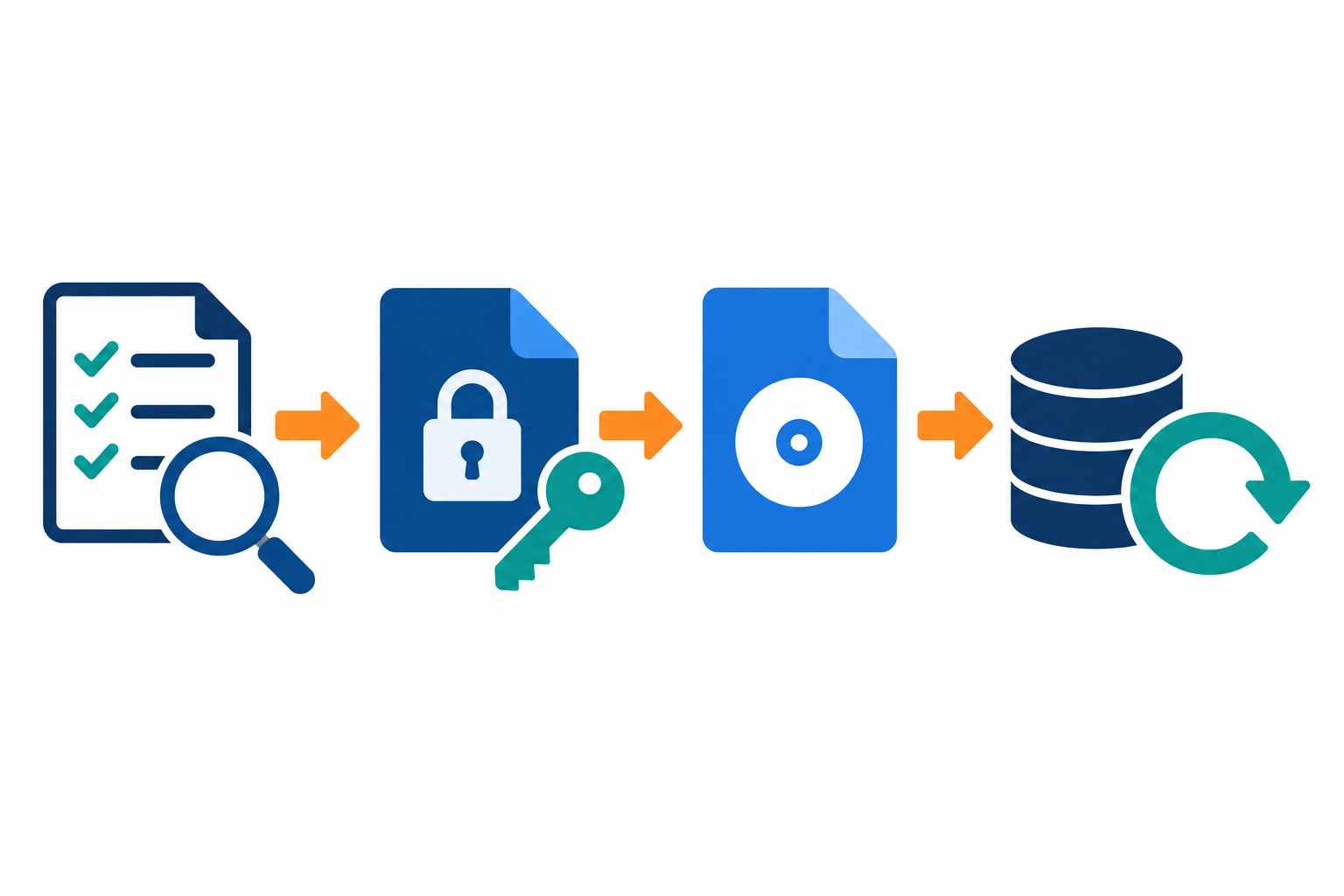
対象機種の確認、データの退避、USB回復ドライブの作成、USBからの起動という順番で進めるのが基本です。私は、操作を急ぐよりも「どのデータが消えるのか」を先に確かめることをおすすめします。この記事では、公式の案内をもとに、準備から復元後の確認まで説明します。
- 通常の初期化と公式回復イメージの違い
- 機種・シリアル番号・回復キーの確認方法
- USB回復ドライブの作成と復元の手順
- ダウンロードやUSB起動で進めないときの確認点
Windowsの通常の回復方法が使えないときは、対象のSurfaceに合う公式回復イメージを使ったUSB復元が選択肢になります。先にバックアップとBitLocker回復キーを確認し、回復用USBには消えて困るデータを残さないでください。起動方法や画面表示は、機種ごとの公式案内を優先します。
Surfaceのリカバリー方法を選ぶ
「初期化」「回復」「リカバリー」は似た場面で使われますが、選ぶ操作によって残せるものが変わります。まずは、今のSurfaceでWindowsが動くか、個人ファイルを残したいかを判断しましょう。
通常の初期化との違い
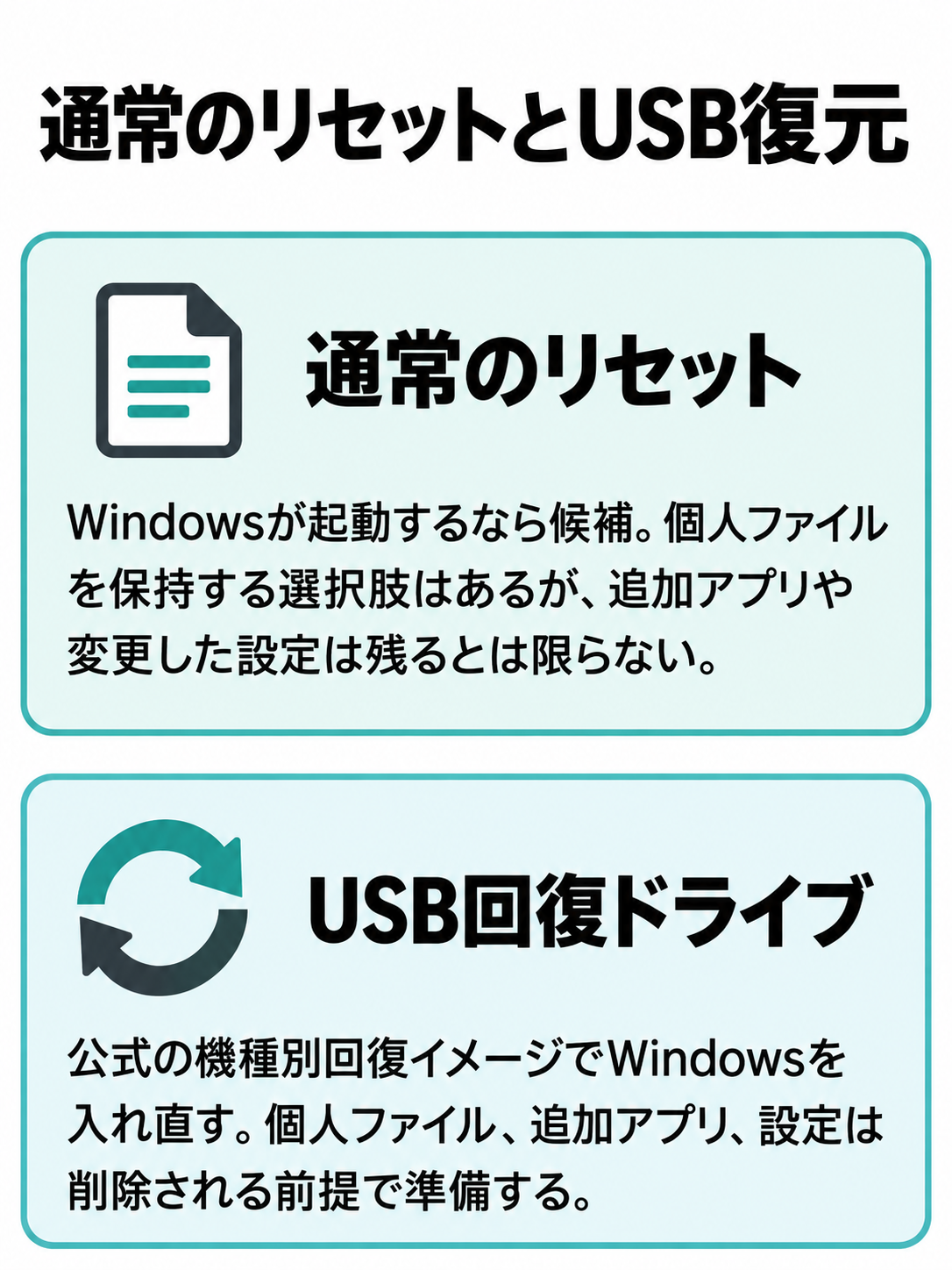
Windowsが起動するなら、設定にある「このPCを初期状態に戻す」が候補です。Windows 11では「設定」から「システム」「回復」へ進むと、初期状態に戻すための項目があります。表示や選択肢はWindowsのバージョンによって異なるため、手元の画面と公式案内を照合してください。
通常のリセットには、個人用ファイルを保持する選択肢があります。ただし、ファイルを保持する設定でも、自分で追加したアプリや変更した設定までそのまま残るわけではありません。仕事用ソフトや周辺機器の設定を含め、再設定が必要なものを確認しておくと、復旧後に慌てずに済みます。
一方、この記事で扱うUSB回復ドライブからの復元は、公式の機種別回復イメージを使ってWindowsを入れ直す方法です。個人ファイル、追加したアプリ、設定が削除される前提で準備します。「ファイルを残す初期化」と同じ感覚で実行しないことが大切ですよ。
回復イメージが役立つ場面
Microsoftは、Windowsのリセットで問題が発生した場合などに、Surfaceの回復ファイルを使う方法を案内しています。Windowsが起動しない、応答しない、通常のリセットを完了できないときに、USB回復ドライブを検討する流れです。
ただし、回復イメージは本体のあらゆる故障を直すものではありません。たとえば、電源が入らずUSBからの起動にも進めない状態では、ダウンロードしただけで復元できるわけではないですよね。ソフトウェアを入れ直す作業と、電源や内部部品の点検は分けて考えましょう。
Windowsを操作できるなら、先にデータを退避し、利用可能な回復方法を確認するのがおすすめです。通常の方法が使えず、データを消すことにも同意できた段階で、USB復元へ進みます。起動できる時間が限られている場合は、その時間を回復メディア作成よりバックアップに使う判断も必要です。
工場出荷状態の意味を確認する
「Surfaceを工場出荷状態に戻す」と聞くと、購入直後の環境がすべて再現される印象があるかもしれません。しかし、中古店が追加したソフト、前の利用者の設定、自分で保存したファイルまで戻る操作ではありません。公式回復イメージによるWindowsの復元として捉えてください。
また、ダウンロードできる回復イメージと、作業前に使っていたWindowsのバージョンが同じとは限りません。複数の候補が表示されたとき、Microsoftは新しいバージョンの選択を推奨しています。選択画面で対象機種と提供内容を確認し、復元後の更新まで予定に入れておきましょう。
回復イメージは個人データのバックアップではありません。写真や文書を取り戻す目的なら、初期化を始める前に立ち止まってください。データを残したい場合と、すべて削除して使い直す場合では、優先する対応が変わります。
作成前に確認するもの
USBを用意する前に、対象のSurfaceを特定し、復元後も必要な情報を手元に残します。ここでは、本体の情報、回復キー、バックアップ、作業環境を順に確認しましょう。
機種名とシリアル番号を控える
確認したいのは、Surface本体の正確な機種名とシリアル番号です。「Surface Pro」「Surface Laptop」というシリーズ名だけで判断せず、世代や構成まで確かめます。同じシリーズでも、別世代の回復イメージを選ばないようにしてください。
Windowsが動く場合、Surfaceアプリの「デバイス情報」からシリアル番号を確認できます。Windowsが動かない場合には、本体の表示、元の箱、登録済みのMicrosoftアカウントのデバイス情報などが確認先になります。本体上の表示位置は機種ごとに異なるため、対象機種の公式説明に従いましょう。
キーボードやドックにも個別のシリアル番号があります。回復対象はSurface本体なので、アクセサリ側の番号と取り違えないよう注意が必要です。中古品では箱と本体の組み合わせも確認したいところ。本体から確認できる情報と、購入時の説明を照合してください。
私なら、機種名、シリアル番号、現在の症状を一枚のメモにまとめることをおすすめします。途中で別のPCから調べ直すときも、サポートへ相談するときも、対象を取り違えずに説明できます。番号を公開の掲示板やSNSへそのまま載せる必要はありません。
BitLocker回復キーを確保する
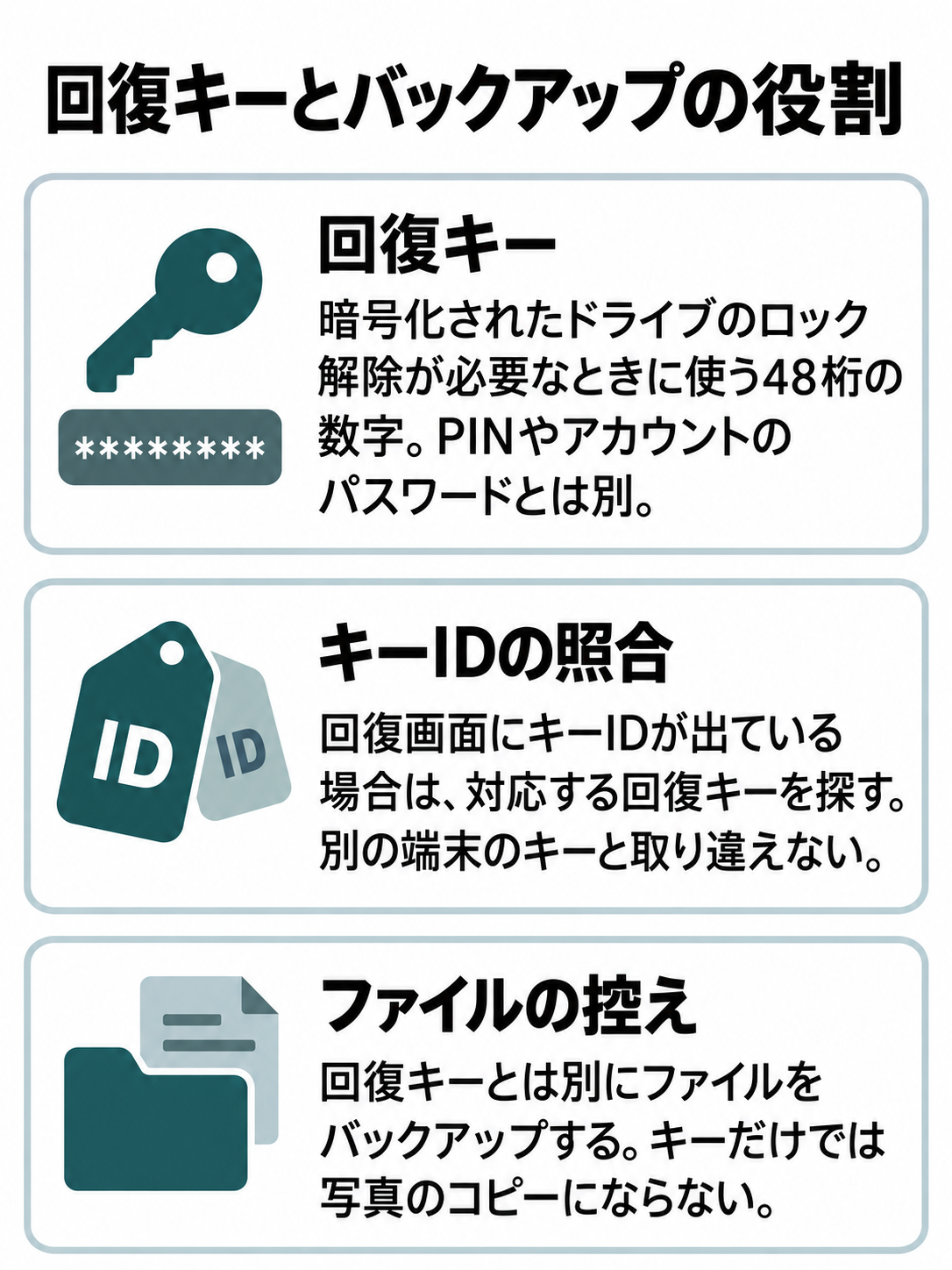
BitLocker回復キーは、暗号化されたドライブのロック解除が必要になったときに使う48桁の数字です。Windowsへのサインインに使うPINや、Microsoftアカウントのパスワードとは別の情報になります。
保存先には、Microsoftアカウント、職場や学校のアカウント、印刷した用紙、保存済みのUSBなどがあります。回復画面にキーIDが出ている場合は、そのIDに対応する回復キーを探してください。複数のPCを使っていると、別の端末のキーを見ている可能性もあります。
会社や学校が管理していたSurfaceなら、管理者への確認が必要な場合があります。中古で購入した端末に、前の所有者に関係する情報が表示されるときも、番号を推測して入力するのではなく、購入店へ相談しましょう。
Microsoftサポートは、紛失した回復キーを取得したり、再作成したりできないと案内しています。回復キーの確保とファイルのバックアップは別々に必要です。キーだけ控えても写真のコピーにはならず、写真だけコピーしても暗号化の解除に使えるわけではありません。
バックアップを別の場所へ移す
Windowsが操作できるなら、文書、写真、デスクトップ、ダウンロードフォルダーなどを確認します。仕事用アプリの保存先や、メールソフトのデータ、ブラウザーにしか残していない情報も見落としやすいところ。普段どのアプリで何を保存しているか、用途から逆にたどると確認しやすくなります。
クラウドに保存しているつもりでも、同期が終わっていなければ別の端末で開けないことがあります。バックアップ先から必要なファイルを開けるか確かめてください。フォルダー名が見えることと、その中身を読み出せることは同じではありません。
保存先としてバックアップ用の外付けSSDを選ぶなら、必要なデータ量、接続端子、対応OSを製品ごとに確認します。回復用USBとバックアップ先を別にしておくと、回復ドライブ作成時の消去対象を取り違えにくくなりますよ。
Windowsが起動せず、バックアップもない場合は、消えて困るデータの有無を先に決めてください。重要な業務データや家族の写真を残したいなら、復元の実行よりデータについての相談を優先する判断が必要です。回復イメージを使えば、消去前のデータも救えると期待して進めないようにしましょう。
別のWindows PCと電源を用意
故障したSurfaceでダウンロードやUSB作成ができない場合は、別のWindows PCを使います。Microsoftの案内も、動作するSurface、または別のWindows PCで回復イメージを取得する流れです。USB回復ドライブ作成時には、管理者による確認を求められる場合があります。
作成用PCには、回復イメージを保存する空き容量も必要です。USBの容量だけを見て準備を終えず、ダウンロード先や展開先に余裕があるか確認してください。必要容量は対象ファイルによるため、固定の数値で決めず、公式ページの表示と実際のファイル情報を見て判断します。
復元するSurfaceは電源に接続して作業します。アプリの再インストールに必要なアカウントやライセンス情報も、別の端末から確認できるようにしておきましょう。Officeなどを入れ直す場合は、利用している契約や製品に応じた再インストール方法を確かめてください。
公式回復イメージを入手する
回復イメージの入手先はMicrosoft公式です。検索結果の似た名前のファイルを選ぶのではなく、公式の案内から対象機種のダウンロード画面へ進みます。
公式ページからダウンロードする
入口になるのは、Microsoftサポートの「Surface の USB 回復ドライブの作成と使用」です。ページ内の「回復イメージのダウンロード」から、Surface用のダウンロード画面へ進めます。ダウンロードページでは、Microsoftアカウントへのサインインが案内されています。
機種の選択や本体情報の入力を求められたら、先ほど控えた情報と照合してください。対象のSurfaceを選び、そのデバイス向けに提供されている回復イメージを取得します。画面構成は変わることがあるため、項目名が違うときは、その時点の公式表示に従いましょう。
回復イメージはZIP形式でダウンロードします。検索では「Surface Recovery Image Download」という英語名が表示されることもありますが、名前だけで判断せず、Microsoftの公式ドメインであることを確認してください。
(出典:Microsoft「Surface の USB 回復ドライブの作成と使用」)
機種と提供バージョンを照合する
ダウンロード候補が複数ある場合は、機種の一致を確認したうえで、新しいバージョンを選ぶのがMicrosoftの推奨です。「新しそうなWindowsだから」という理由だけで、別機種向けのデータを使わないでください。
特に、Intel搭載モデルとARM搭載モデルのように、名前が近くても構成が異なる端末には注意が必要です。公式ダウンロード画面でも、Surface Pro 9のIntel版とARM版などは区別されています。シリーズ名だけで済ませず、表示された対象を最後まで読みましょう。
なお、この記事はWindows搭載のSurfaceで、公式のUSB回復手順を使う場合を扱っています。Surface DuoやSurface Hubなどには別の公式案内があります。「Surface」という名前が共通でも、同じ方法をそのまま当てはめないことが大切です。
ダウンロード完了を確認する
取得が終わったら、ブラウザーのダウンロード一覧で完了しているか確かめます。途中で停止したものやエラーが出たものを、そのままUSB作成へ使わないでください。ZIPを開けるか、中にファイルがあるかも確認しておきます。
ダウンロードしたZIPは、作成用PCの分かる場所へ保存しましょう。似た名前のファイルを何度も取得すると、どれが今回選んだものか分からなくなります。対象機種と保存したファイルを対応づけておくと、再作成の際にも迷いにくくなります。
所要時間は、回線速度、ファイル容量、PCの状態によって変わります。「何分で終わる」と決めつけず、完了表示を基準にしてください。ダウンロードが終わった時刻に用事が入るような予定より、USB作成と確認まで続けて取り組める時間を確保するのがおすすめです。
USB回復ドライブを作成する
ここからは、ダウンロードした回復イメージをUSBで使える形にします。Microsoftの現行案内では、Windowsの「回復ドライブ」ツールでUSBを準備し、その後に回復イメージの中身をコピーします。
USBは容量と端子で選ぶ
Microsoftは、回復イメージを収める容量として32GBで十分と案内し、FAT32形式とUSB 3.0以上のドライブを条件・推奨事項として挙げています。小さい容量で収まるイメージもありますが、これから準備するなら、32GB以上のUSBメモリを候補にすると選びやすいでしょう。
ただし、大容量であれば設定を気にしなくてよいわけではありません。64GB以上の製品も、公式手順による回復ドライブ作成と、作成後のファイルシステムの確認が必要です。出荷時の形式がexFATでも、そのままZIPをコピーして完成とは考えないでください。
端子も重要です。復元対象のSurfaceと作成用PCの両方につなげるかを確認しましょう。USB Type-AとUSB Type-Cのどちらが必要か、変換アダプターが必要かを、本体と製品の仕様で確かめます。端子が合うことだけで、回復メディアとしての起動まで保証されるわけではありません。
製品候補の一例は、バッファローの「RUF3-ACR32G-BK」です。公式仕様では32GB、USB Type-AとUSB Type-Cの両端子を備え、出荷時のファイルシステムはexFATとされています。回復用には、以下の公式作成手順に沿った準備が必要です。
回復ドライブのツールを使う
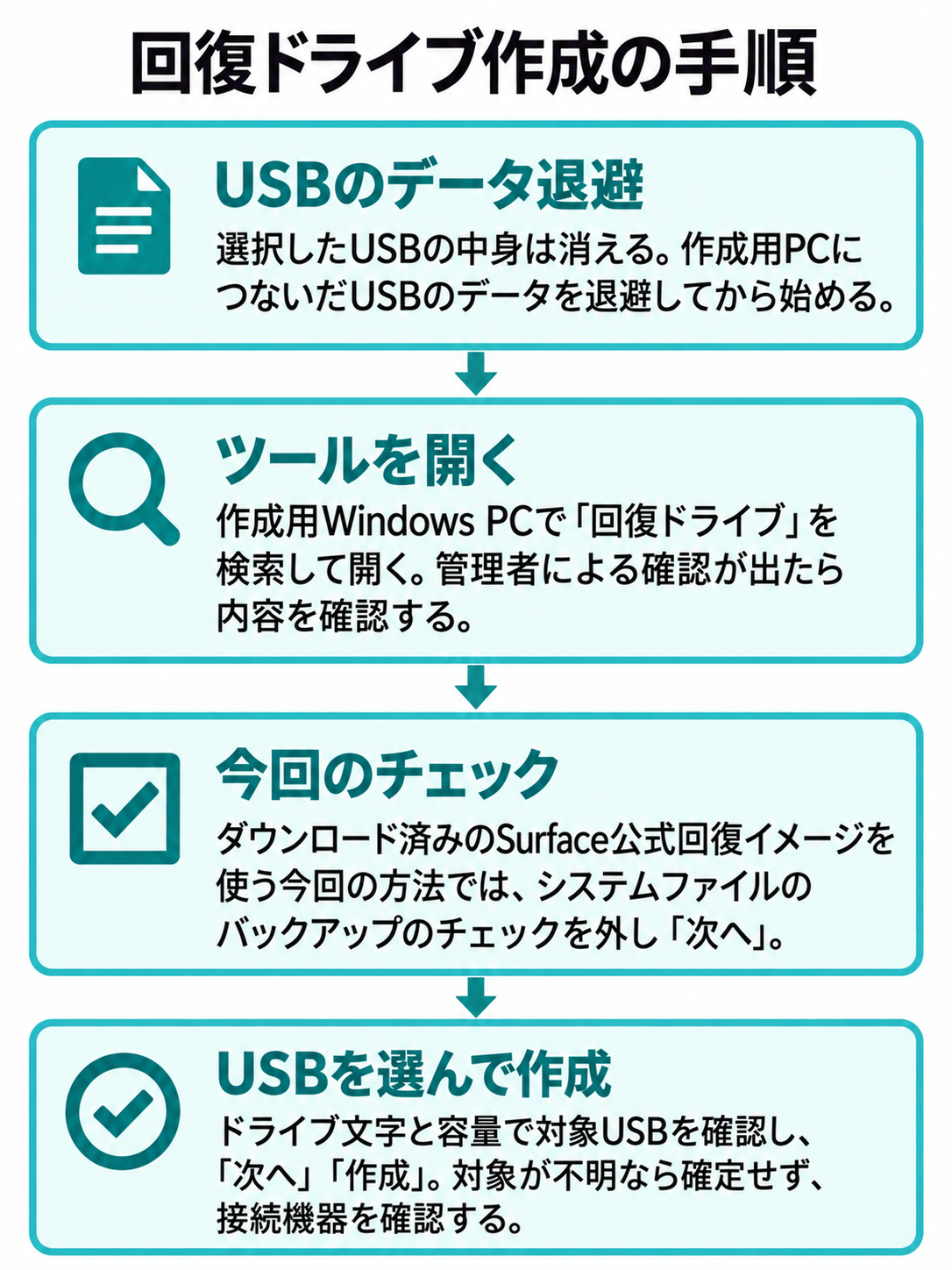
ここで消えるのは、選択したUSBの中身です。作成用PCにつないだUSBのデータを退避してから始めてください。バックアップ用の外付けSSDなど、今回使わない記憶装置は外しておくと、選択時に見分けやすくなります。
- 作成用のWindows PCに回復用USBを接続します。
- スタートで「回復ドライブ」と検索し、「回復ドライブの作成」または「回復ドライブ」を開きます。
- ユーザーアカウント制御の確認が表示されたら、内容を確認して進みます。
- 「システムファイルを回復ドライブにバックアップする」のチェックを外し、「次へ」を選びます。
- 対象のUSBを選択し、「次へ」「作成」と進みます。
- 作成完了の表示を待ち、「完了」を選びます。
このチェックを外す手順は、ダウンロード済みのSurface公式回復イメージを使う今回の作成方法に対応するものです。Windowsの回復ドライブを作るすべての場面で外す、という意味ではありません。別の目的の解説と混ぜずに進めましょう。
USBを選ぶ画面では、ドライブ文字だけでなく容量も見て確認します。普段は「E:」だったから今回も同じ、とは限りません。対象が分からない場合は作成を確定せず、一度画面を閉じて、接続している機器を確かめてください。
ZIPの中身をUSBへコピーする
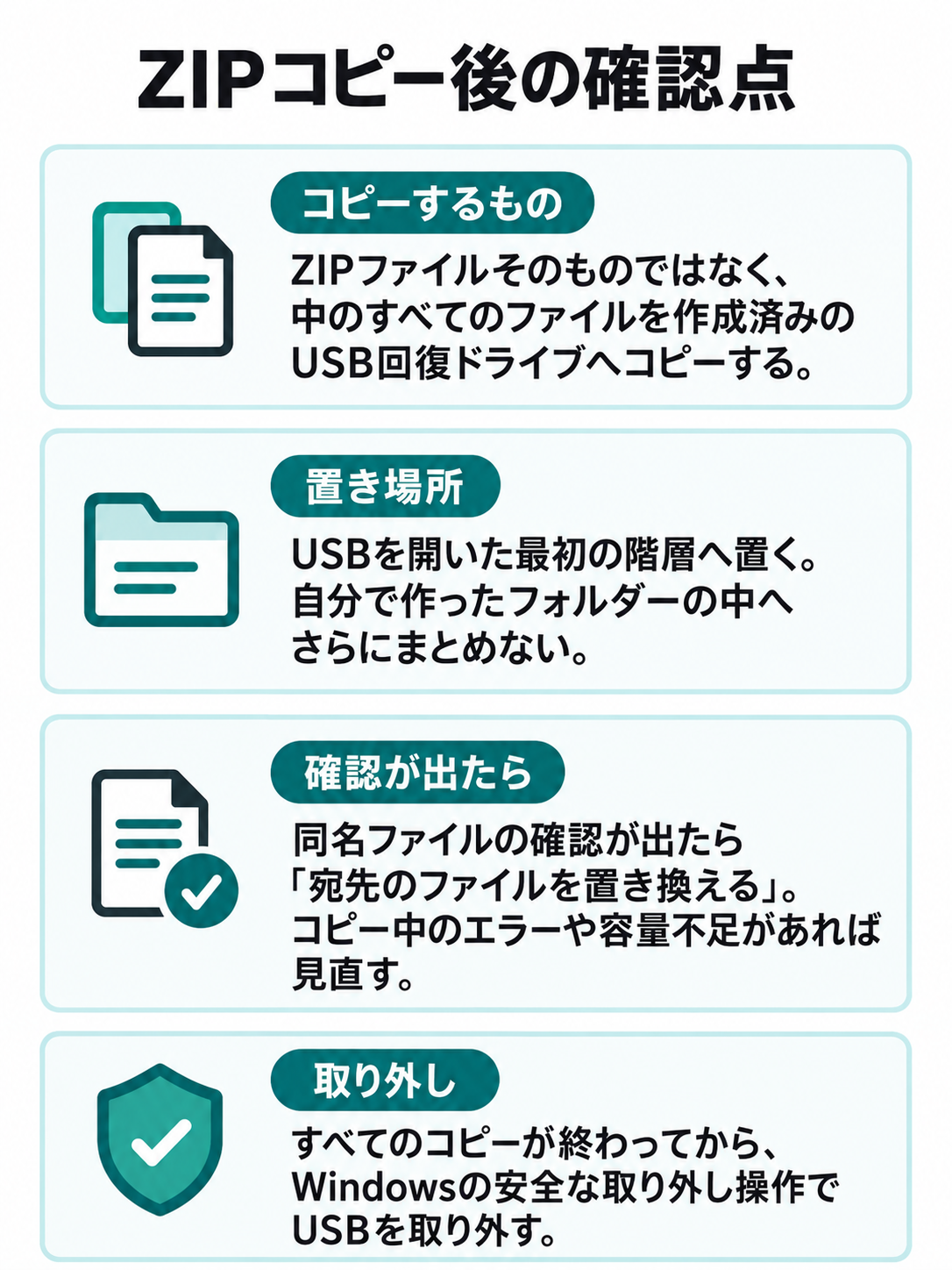
ツールでの作成が終わったら、ダウンロード済みの回復イメージZIPを開きます。公式案内では、その中のすべてのファイルを作成したUSB回復ドライブへコピーし、同名ファイルの確認が出たら「宛先のファイルを置き換える」を選びます。
注意したいのは、ZIPファイルそのものをUSBに一つ置いても、この手順の代わりにはならないことです。USBを開いた最初の階層に、回復イメージの中身が配置されるようにしてください。自分で作った「Surface用」などのフォルダーの中へ、さらにまとめて入れないようにします。
いったんPC上へ展開してからコピーする場合も、コピーするのは展開先フォルダーの中身です。コピー途中のエラーや容量不足が出たら、そのまま起動確認へ進めず、取得したファイル、USBの容量、作成状態を見直しましょう。
すべてのコピーが終わったら、Windowsの「ハードウェアを安全に取り外してメディアを取り出す」からUSBを取り外します。コピー画面が消える前や、エラーへの応答を待っている途中で抜かないようにしてください。
◆匠のワンポイントアドバイス
私は、USBに「回復用・対象機種名」と分かる目印を付けて保管することをおすすめします。バックアップ用USBと見分けられれば、後日うっかりフォーマットする判断も避けやすくなります。回復キーは、回復用USBだけに保存しないでくださいね。
USBからSurfaceを復元する
回復用USBができたら、復元対象のSurfaceへ接続します。USBから起動する段階と、内蔵ドライブのデータを削除して回復する段階は別です。画面ごとに、今どちらを操作しているのか確認しましょう。
機種に合う方法でUSB起動する
まずSurfaceをシャットダウンし、電源に接続してからUSB回復ドライブを挿します。バックアップ用SSDなど、回復に不要なUSB機器は取り外しておきます。起動対象が複数ある状態を避け、回復用USBを見分けやすくするためです。
MicrosoftのUSB回復案内には、音量を下げるボタンを押したまま電源ボタンを押して放し、MicrosoftまたはSurfaceのロゴが出たら音量ボタンを放す手順があります。一方、USB起動の案内には、ロゴ下の回転する点を確認して放す記述もあります。対象機種の公式案内と画面表示に従ってください。
ボタン配置や操作方法を、すべてのSurfaceで同じと考えないことも大切です。該当するボタンが見当たらない機種では、別機種の説明を無理に当てはめず、Windowsからの起動方法や機種別のUSB起動案内を確認しましょう。
Windows 11を操作できる場合は、USBを接続し、「設定」「システム」「回復」の「PCの起動をカスタマイズする」から「今すぐ再起動」へ進む方法もあります。その後、「デバイスを使用する」でUSBストレージを選びます。Windowsのバージョンや表示に応じて公式手順を確認してください。
回復画面で削除内容を確認する
USBから起動できたら、必要に応じて言語とキーボードレイアウトを選びます。続いて「ドライブから回復する」、または「トラブルシューティング」内の回復項目へ進みます。表示される文言が異なる場合は、名称だけを頼りに似た項目を選ばず、公式の対応説明を確認しましょう。
ここから先は、Surface本体の個人ファイルやアプリが削除される操作です。必要なバックアップが別の場所にあり、そのファイルを開けることを、回復の確定前にもう一度確認してください。
公式のUSB回復手順には、回復キーを求められた場合に「このドライブをスキップする」を選ぶ案内があります。ただし、これはデータを残したまま暗号化を解除する方法ではありません。消去して復元する流れの中の案内なので、ファイルを救出したい場合に同じ判断をしないよう注意が必要です。
削除方法を選んで回復を実行する
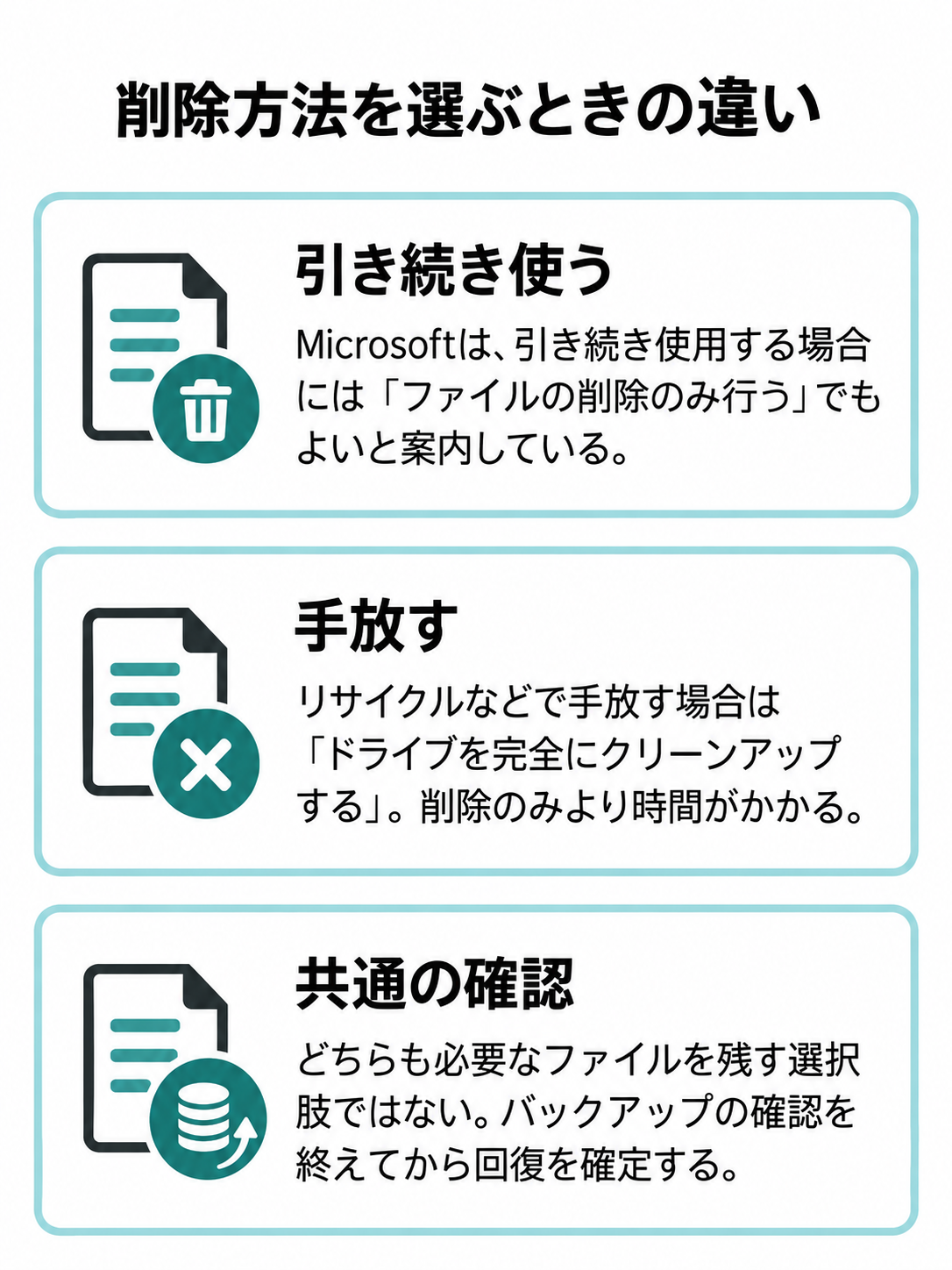
公式案内では、「ファイルの削除のみ行う」と「ドライブを完全にクリーンアップする」を選ぶ流れがあります。自分で引き続き使う場合と、他人へ渡す場合では、選択の目的が変わります。
Microsoftは、引き続き使用する場合にはファイルの削除のみでもよく、リサイクルなどで手放す場合はドライブのクリーンアップを行うよう案内しています。完全なクリーンアップは、削除だけの場合より時間がかかります。どちらも必要なファイルを残すための選択肢ではありません。
内容を確認して「回復」を選び、画面の指示に沿って進めます。処理中は電源接続を維持し、USBを抜いたり、繰り返し電源を切ったりしないでください。所要時間は機種やUSB、処理内容で変わるため、経過時間だけで異常と判断しないようにしましょう。
エラーが出た場合は、文言やコード、どの画面で止まったかを控えます。「途中で失敗した」だけより、「USB起動はでき、回復の開始後にこの表示が出た」と説明できるほうが、次に確認する場所を絞れます。
回復できないときの確認順
うまく進まないときは、ダウンロード、USB作成、USB起動、回復の実行のどこで止まったかを分けて考えます。設定を一度にいくつも変えず、確認した結果を残しながら進めましょう。
ダウンロード画面で進めない
サインインから先へ進めない場合は、まずMicrosoftアカウントへ正常にサインインできているか確かめます。公式ダウンロードページには、サインインで問題がある場合の問い合わせ案内もあります。別の場所で配布されている回復ファイルに切り替える前に、公式側で確認しましょう。
機種やシリアル番号の入力が受け付けられない場合は、本体の情報を見直します。キーボード側の番号、購入店の商品管理番号、別のSurfaceの情報を使っていないかが確認点です。登録済みデバイスと手元の本体が同じかも照合してください。
対象の回復イメージが見つからないからといって、近い名前の機種を選ぶのはおすすめできません。正確な機種名と画面の状況を控え、Microsoftや購入店へ相談します。公式ページに表示されない提供状況を、他機種の情報から推測しないようにしましょう。
USBから起動しない
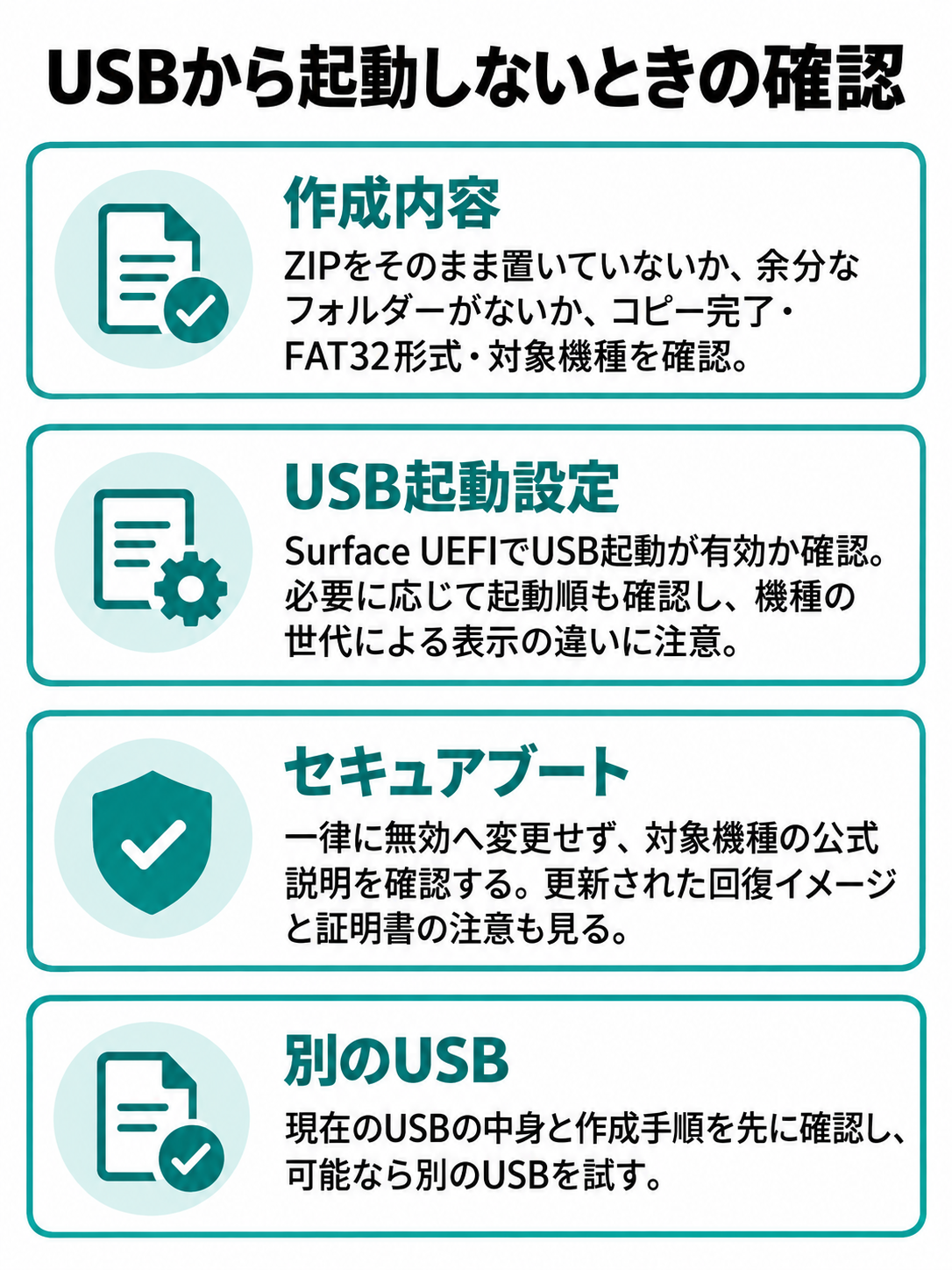
最初に見直すのは、USBの作成内容です。ZIPをそのまま置いていないか、中身が余分なフォルダーの下に入っていないか、コピーが最後まで終わったかを確認します。そのうえで、FAT32形式になっているか、対象機種の回復イメージかを確かめてください。
次に、Surface側のUSB起動設定を確認します。Microsoftは、Surface UEFIでUSBからの起動が有効か、必要に応じて起動順が適切かを確認するよう案内しています。UEFIはWindowsより前に動く設定画面で、世代によって表示や設定項目が異なります。
セキュアブートについても、古い手順をそのまま流用しないでください。現行の回復案内には、更新された回復イメージと2023年のセキュアブート証明書に関する注意があります。「起動しなければセキュアブートを無効にする」と一律に判断せず、対象機種の公式説明を確認しましょう。
公式案内では、可能なら別のUSBを試す方法も挙げられています。ただし、交換する前に、現在のUSBの中身と作成手順を確かめるのが先です。Windows上でもUSB自体が見えない場合は、SurfaceでUSBを認識しないときの確認手順も参考にしてください。
回復項目が出ない・途中で止まる
USBらしき画面には進むのに「ドライブから回復する」が出ない場合は、作成したメディアと選んだ起動先を見直します。Windowsの一般的な回復ドライブだけを作り、Surfaceの回復イメージをコピーしていない状態ではないか確認しましょう。
途中で止まった場合も、すぐに内蔵SSDの故障と決めつけないことが大切です。ダウンロードの完了状態、コピー時のエラー、対象機種、使用したUSB、表示されたコードを順番に確認します。逆に、回復を繰り返せば解決すると考えるのも避けたいところです。
相談するときは、機種名、元の症状、Windowsが起動するか、USBから起動できるか、回復を開始できるかを伝えます。窓口への進み方は、Surfaceチャットサポートの使い方で確認できます。職場や学校の管理端末は、先に管理者へ連絡してください。
復元後に確認しておきたいこと
初期設定画面が出ても、普段の作業環境が戻るまではもう少し確認が必要です。更新、アプリ、データを順番に戻し、元の症状がどうなったかも見ていきましょう。
更新とアプリの再設定を進める
初期設定後はWindows Updateを確認し、提供される更新を適用します。古い回復イメージを使った場合も、復元できたことと現在の更新状態は別です。再起動を求められたら画面に従い、更新を確認してから普段使うアプリを戻していきます。
Windows 10の通常サポートは2025年10月14日に終了しています。Windows 10へ復元された場合は、その状態で作業完了とせず、対象機種のWindows 11対応状況や利用可能な更新の条件を確認してください。古いSurfaceすべてがWindows 11へ移行できるわけではありません。
アプリは、契約しているサービスや正規の入手先から再インストールします。購入店が付けたソフトや設定が必要なら、再導入方法を販売店へ確認しましょう。データを戻したあとは、文書を開けるか、必要な周辺機器が使えるかも確かめてください。
回復キーとUSBを保管する
復元後も、デバイスの暗号化状態とBitLocker回復キーの保存先を確認しておきます。以前控えたものだけに頼らず、現在の端末に対応する情報を参照できる状態にしてください。アカウントへ別の端末からサインインできるかも確認しておくと役立ちます。
回復用USBには、対象機種を示す目印を付けて保管します。大容量USBを使った場合、作成後に一部の容量だけが見えることがあります。Microsoftには容量を戻す手順もありますが、その作業は回復用の内容を消す操作を含みます。今後も回復用として残すか決めてから扱いましょう。
最後に、復元前の症状が再発するか確認します。Windowsを入れ直した直後から同じエラーが出る場合は、その状態を記録して相談してください。ソフトやデータを一度に全部戻すより、基本動作を確かめながら進めるほうが、何をしたあとに症状が出たか説明しやすくなります。
復元前の疑問を確認する
最後に、Surfaceの回復イメージとUSBリカバリーについて、実行前に押さえたい疑問へ回答します。
Surfaceのよくある質問(FAQ)
Q1. 回復用USBは不調なSurface以外でも作れますか?
A. 別のWindows PCでも作成できます。ダウンロードするのは、作成用PCではなく復元対象のSurfaceに合う回復イメージです。Windowsの回復ドライブツールを使ったあと、そのSurface向けZIPの中身をコピーするところまで行ってください。
Q2. 64GB以上のUSBメモリでも使えますか?
A. 容量だけで判断せず、回復イメージが収まること、FAT32形式で準備すること、対象機種へ接続できることを確認してください。公式案内には32GBを超えるUSBを使ったあとの説明もあります。ただし、すべてのUSB製品での起動を保証するものではありません。
Q3. 回復キーが分からなくてもデータを残せますか?
A. USB回復によって、暗号化された個人ファイルを残したまま取り出せるとは考えないでください。まずMicrosoftアカウント、印刷物、管理者などに保存先を確認します。必要なデータがある場合は、キーが不明なまま消去する操作へ進まないことが大切です。
Q4. USBから起動しただけで本体のデータは消えますか?
A. USBから起動するだけで、Surfaceがリセットされるわけではありません。その後に選ぶ回復操作によって、本体のデータが削除されます。一方、回復用USBを作成する段階ではUSB側の既存データが消えます。この二つの消去対象を区別してください。
Q5. 回復イメージを使えば故障は直りますか?
A. Windowsを入れ直す復旧手段として役立ちますが、電源や内部部品を含むすべての故障を直せるものではありません。USB起動そのものができない場合や、復元後も同じ症状が出る場合は、機種名とエラー内容を控え、Microsoftや購入店へ相談しましょう。
まとめ|確認してからUSB復元へ
Surfaceの公式回復イメージは、通常の初期化で解決しないときに使える復旧手段です。大切なのは、ダウンロードを急ぐことより、対象機種と消去されるデータを先に確認すること。準備ができたら、公式案内に沿って一つずつ進めてください。
- 通常の回復方法が使えるかを確認し、必要な場合にUSB復元を選ぶ
- 本体の機種名・シリアル番号・BitLocker回復キーを確認する
- 必要なデータを、回復用USBとは別の場所へバックアップする
- 公式の対象機種用イメージを取得し、USB作成後にZIPの中身をコピーする
- 本体データの削除を理解して回復を実行し、復元後は更新と再設定を行う