この記事には広告・アフィリエイトリンクが含まれています。リンク経由で商品を購入すると、当サイトに報酬が発生する場合があります。
こんにちは、中古PC手帖の匠です。
Surfaceで動画を再生したのに無音だと、本体の故障が気になりますね。ただ、音量表示が上がっていても、音の行き先がBluetoothイヤホンや外部モニターになっている場合があります。まず見たいのは、音をどこへ出しているかです。
この記事では、出力先とミュートの確認から始め、内蔵スピーカー、イヤホン、外部機器を比べる順番を紹介します。設定を見直す段階と、ドライバーの更新やサポート相談へ進む段階を分けて考えれば、あなたのSurfaceで次に確認する場所が見えてきますよ。
- 出力先とミュートを確認する順番
- BluetoothやHDMI接続の見直し方
- 本体と周辺機器を切り分ける方法
- 更新や修理相談へ進む判断基準
音が出ないときは、出力先とミュートを確認し、同じ音源を内蔵スピーカーと外部機器で比較してください。BluetoothやHDMIへ音が送られていないかを先に見て、再起動や更新は比較結果を確かめてから進めるのがおすすめです。
Surfaceの音が出ない時の確認順
最初からドライバーを変更すると、もともとの原因が分かりにくくなります。まず症状と接続状況を押さえ、元に戻しやすい確認から始めましょう。
症状と機種を先に確認する
「音が出ない」を少し具体的に分けます。どのアプリでも鳴らないのか、一つの動画だけ無音なのか。内蔵スピーカーだけで起きるのか、イヤホンでも同じなのか。この違いが、確認する順番を決める材料になります。
音が出なくなった直前の変化もメモしてください。外部モニターをつないだ、イヤホンを切り替えた、更新後に再起動した、といった出来事です。直前の操作だけで原因を決めることはできませんが、出力先や接続を見直す手がかりにはなります。
機種名は「Surface Pro」などのシリーズ名だけで済ませず、世代まで確認します。Surfaceアプリでモデルを確かめ、Windowsの種類も控えておきましょう。端子の有無や更新方法は機種で異なるため、以降の操作も機種・OSごとの公式案内と画面表示に従ってください。
一度に変えるのは一項目
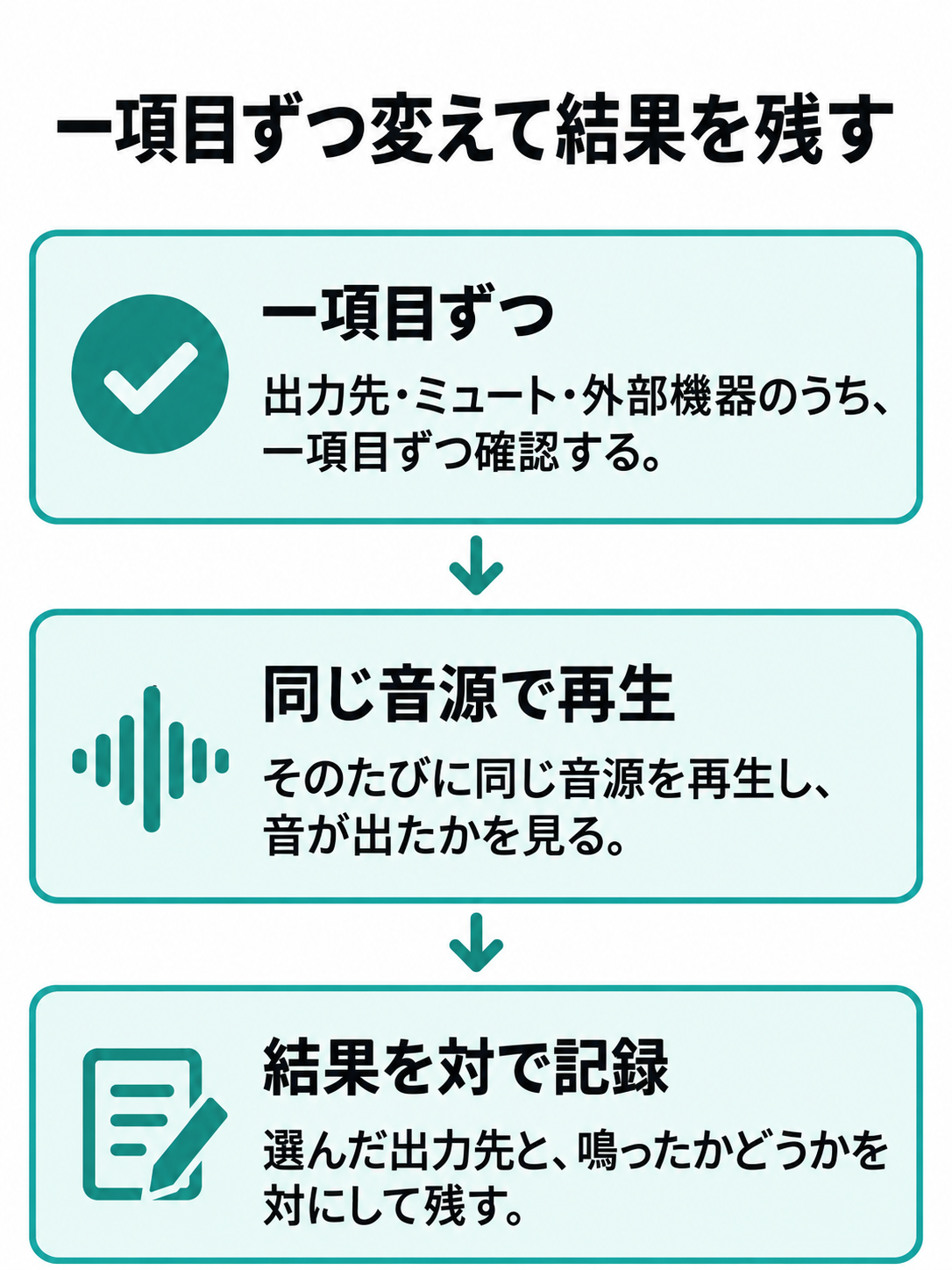
確認は「出力先を選ぶ」「ミュートを解除する」「外部機器を外す」のように、一項目ずつ進めます。そのたびに同じ音源を再生し、音が出たかを見てください。複数の設定をまとめて変えると、どの変更が関係したのか追いにくくなります。
例えば、Bluetoothを切って内蔵スピーカーが鳴ったなら、まず記録するのはその結果です。そこからイヤホンの接続や出力指定を調べます。この段階でSurface本体の初期化まで進める必要はありません。
◆匠のワンポイントアドバイス
私がおすすめするのは、「選んだ出力先」と「鳴ったかどうか」を対にして残す方法です。設定画面に機器名があることと、その機器から音が聞こえることは、別々の確認になりますよ。
出力先とミュートを確認する
音量だけを上げる前に、使いたいスピーカーやイヤホンが選ばれているかを見ます。続いてWindows、アプリ、周辺機器それぞれの音量を確認します。
Windowsで出力先を選ぶ
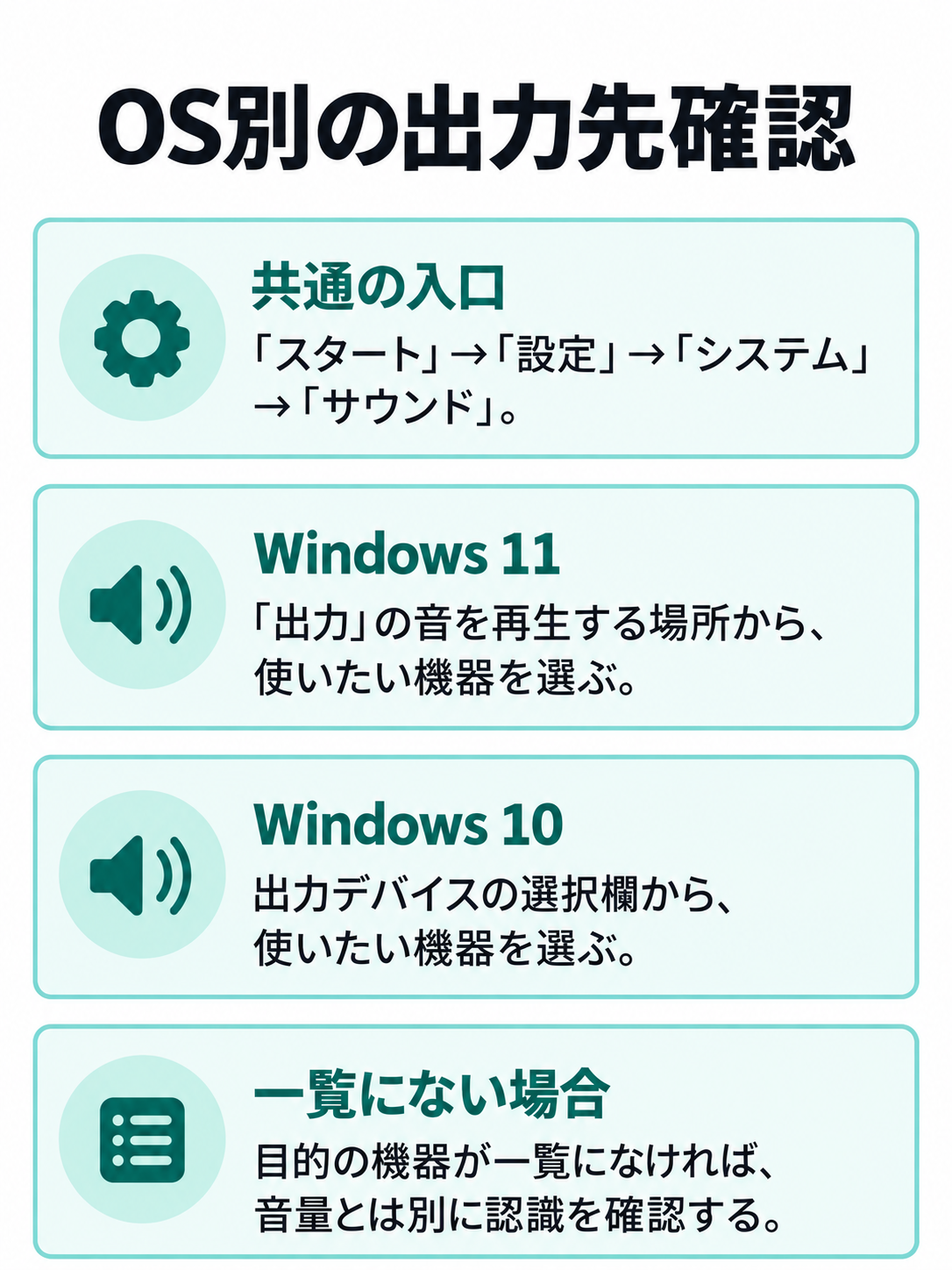
基本の入口は、「スタート」→「設定」→「システム」→「サウンド」です。Windows 11では「出力」の音を再生する場所、Windows 10では出力デバイスの選択欄から、使いたい機器を選びます。表示名は環境によって異なります。
Surface本体から聞きたいなら内蔵スピーカーに当たる項目、イヤホンから聞きたいならそのイヤホンに当たる項目を選びます。「スピーカー」という文字だけで決めず、ほかに表示される機器名や接続状況も照合してください。
一覧に複数の候補があるときは、現在選ばれているものを控えたうえで、目的の機器へ切り替えて再生します。選んだ後も無音なら、音量と接続を次に見ましょう。目的の機器が一覧にない場合は、音量とは別に認識の確認が必要です。
本体とアプリの音量を確認
タスクバーのスピーカー表示で、ミュートになっていないか、音量が下がっていないかを確認します。音量ボタンや音量キーを備えた機種・キーボードなら、そちらの状態も見てください。Surface本体の音量操作とタスクバーの音量は連動します。
一方、動画プレーヤーやイヤホン本体の音量は、Surface側と別に動くことがあります。Windowsの音量が上がっていても、アプリや接続機器がミュートなら聞こえない場合があります。再生画面のスピーカー表示や、外部スピーカーの音量つまみまで確認しましょう。
確認のためにすべてを最大音量へ上げる必要はありません。小さめの音量から、聞こえる範囲まで調整します。突然音が戻る場面も考え、イヤホン側とSurface側を同時に大きく上げる操作は避けてください。
一つのアプリだけ鳴らない時
別のアプリでは音が出るなら、無音になるアプリの設定を先に見ます。再生が一時停止していないか、動画自体の音量がゼロになっていないかを確認してください。同じアプリで別の音源も再生すると、特定のファイルだけの問題かを比べられます。
Windows 11ではサウンド設定の「音量ミキサー」で、対象アプリの音量、ミュート、表示される出力先を確認します。Windows 10ではタスクバーの音量アイコンを右クリックし、「音量ミキサーを開く」からアプリ別の音量を見ます。項目名はOSの表示に従いましょう。
会議アプリなどに独自のスピーカー選択がある場合は、その出力先も確認します。相手の声が聞こえない問題と、あなたの声が相手に届かない問題は別です。後者はマイクの「入力」を調べる話なので、今回の「出力」と混同しないことが大切です。
BluetoothやHDMIを確認
外部機器を使った後に無音になったなら、音が本体以外へ送られているかもしれません。聞きたい場所を決めてから、その接続だけを確認します。
Bluetooth接続を切り分ける
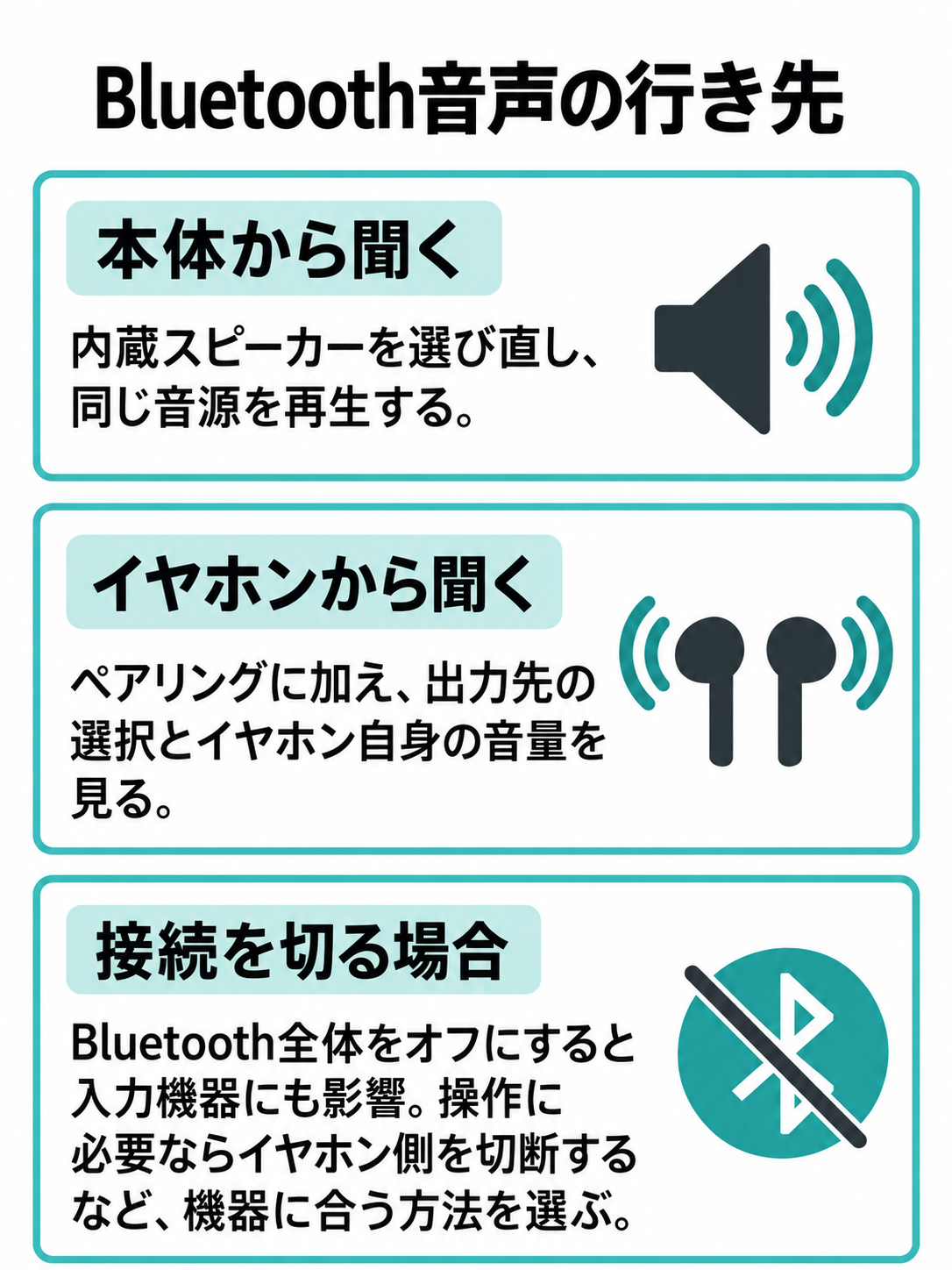
以前接続したBluetoothイヤホンが近くにあるなら、サウンド設定でその機器が出力先になっていないかを見ます。本体のスピーカーから聞きたい場合は、内蔵スピーカーを選び直し、同じ音源を再生してください。
切り分けのため、一時的にイヤホンとの接続を切って比べる方法もあります。ただし、Bluetoothをまとめてオフにすると、同じ接続方式のマウスやキーボードにも影響します。操作に必要な入力機器がある場合は、イヤホン側を切断するなど、使っている機器に合う方法を選びます。
イヤホンから聞きたいなら、ペアリングの確認に加え、出力先の選択とイヤホン自身の音量を見てください。登録済みという表示だけで再生先まで正しいとは判断できません。接続し直す操作や複数機器との接続条件は、イヤホンの公式説明に従いましょう。
HDMI接続先の音声を確認
HDMIでテレビやモニターにつないでいる場合は、その機器が音の出力先になっていないかを確認します。Surfaceの内蔵スピーカーから聞きたいなら、映像接続を使ったままでも、サウンド設定で目的の音声出力先を選び直して比べます。
モニターへ音を出したい場合は、モニターにスピーカーがあるか、接続に音声出力の条件があるかを製品仕様で確認してください。画面が映ることと、モニターから音が聞こえることは同じ条件ではありません。機器側の音量やミュートも確認対象です。
DockとUSB機器を外して比較
DockやUSBハブ経由で音声機器を使っている場合は、接続経路を書き出してみます。「Surface→Dock→USBヘッドセット」のように並べると、途中の機器を外して比べられる場所が分かります。
作業を保存し、外部ストレージなどは取り扱いに従ってから、不要な周辺機器を外します。そのうえで内蔵スピーカーを出力先に選び、再生してください。外すだけで目的の出力先へ切り替わると決めつけず、サウンド設定も確認します。
内蔵スピーカーで鳴り、Dock経由では鳴らないなら、Dock、ケーブル、音声機器の接続条件を調べる段階です。本体へ直接つなげる製品なら、その構成でも比較できます。ただし、端子や対応条件が合う場合に限り、接続手順は各製品の公式案内に従ってください。
本体と周辺機器を比較する
出力先と音量を確認したら、同じ音を別の経路で聞いてみます。ここでの目的は故障箇所の断定ではなく、次に調べる範囲を絞ることです。
同じ音源で出力を比べる
手元にある機器で、内蔵スピーカー、有線イヤホン、BluetoothやUSBなどの外部機器を順に比較します。すべてを用意する必要はありません。すでに使えるものを優先し、試すたびに出力先と音量を確認してください。
音源やアプリまで変えると、出力機器の違いと再生内容の違いが混ざります。まず同じ音源、同じアプリで比較し、その後に別の音源へ変える流れがおすすめです。音源自体に音があるか不明なら、別の端末でも確認しましょう。
| 確認結果 | 次に見る場所 |
|---|---|
| 内蔵スピーカーは鳴る | 無音になる周辺機器の接続、音量、出力指定 |
| イヤホンは鳴り、本体は無音 | 内蔵スピーカーの出力指定、開口部、更新状況 |
| すべての出力で無音 | 共通の音量設定、音源、再起動、音声診断 |
| 特定のアプリだけ無音 | アプリ内の音量と出力先、アプリ別設定 |
| モニター接続時だけ無音 | HDMI側への出力指定とモニターの音声仕様 |
この表は調べる方向の目安です。例えばイヤホンで鳴ったとしても、それだけで内蔵スピーカーの故障が確定するわけではありません。接続条件と設定を合わせて判断してください。
内蔵スピーカーだけ無音の時
イヤホンでは聞こえ、内蔵スピーカーでは無音なら、イヤホンを外してから本体のスピーカーを出力先に選び直します。抜き差し後も設定を見て、意図した機器が選ばれているかを確認しましょう。
スピーカーの開口部が、ケース、保護フィルム、シールなどでふさがれていないかも見ます。開口部の位置は機種ごとに確認してください。音がこもる状態と完全な無音は分けて記録し、外観を見ただけで内部の故障と断定しないことが大切です。
接続を外し、出力指定と音量を確認しても変わらない場合は、通常の再起動や音声診断へ進みます。左右の一方だけ鳴らない、雑音が出るなどの症状もあるなら、その違いを記録しておくと相談時に伝えやすくなります。
イヤホンだけ鳴らない時
本体は鳴るのにイヤホンが無音なら、まず端子への接続とイヤホン側の音量を見ます。有線ならプラグが適切な位置まで入っているか、USBなら目的の端子へつながっているかを、製品の取り扱いに従って確認してください。
別の対応端末で同じイヤホンを試せる場合は、イヤホン単体で再生できるかを比べます。反対に、Surfaceへ別の対応イヤホンを接続する方法もあります。どちらか一方だけで決めつけず、手元で比較できた範囲を記録しましょう。
Microsoftは、3.5mm端子へつないだ音声機器がすぐ認識されない場合について、Surface Connectケーブルの抜き差しによる再検出を案内しています。これは該当する端子と接続を使っている場合の確認です。3.5mm端子のない機種やBluetooth接続へ、同じ操作をそのまま当てはめないでください。
音が小さい場合は別に考える
耳を近づけると聞こえるなら、完全な無音とは分けて考えます。本体、アプリ、周辺機器の音量を見直し、別の音源でも同じか確認してください。特定の録音だけ小さい場合は、録音側の状態が関係している可能性もあります。
Windows 11で使用中の出力機器に「オーディオの拡張機能」が表示される場合は、元の設定を控え、オフにして比較する選択肢があります。項目がない環境では無理に探し続けず、機種やOSごとの表示に従いましょう。変化がなければ元の設定へ戻します。
再起動とドライバーを確認
接続と設定を確認しても無音なら、再起動、診断、更新へ進みます。ここからは作業を保存し、変更前後の状態を比べながら確認しましょう。
通常の再起動と音声診断
まず開いている作業を保存し、「スタート」→「電源」→「再起動」を選びます。画面を閉じたりスリープにしたりする操作ではなく、Windowsの再起動です。ログイン後、内蔵スピーカーを選び、確認に使った音源を再生してください。
解決しないときは、「ヘルプを表示」アプリの音声トラブルシューティングも選択肢です。画面の案内に従って診断し、問題のある出力機器を選ぶ場面では、実際に使いたい機器を指定します。診断結果やエラー表示は、表示された文言のまま控えてください。
Surfaceアプリで更新を確認
Surfaceのドライバーやファームウェアの状態は、Surfaceアプリの「ヘルプとサポート」で確認できます。更新が案内された場合は、更新確認からWindows Updateへ進み、利用できる更新を確認します。アプリがない場合は、Microsoft Storeの公式配布を利用してください。
更新を始める前には、機種に合う電源へ接続し、必要な充電状態と通信環境を公式案内で確認します。会社や学校の端末なら、管理者の更新方針にも従いましょう。更新中の取り扱いは、画面に表示される指示を優先します。
完了後は、再起動が必要かを確かめ、同じ出力先と音源で比較します。中古Surfaceでは、OSのサポート期間と機種のドライバー提供期間を分けて確認することも大切です。更新がないという表示だけで、音声機能や本体の正常を保証できるわけではありません。
機種に合うドライバーを選ぶ
ドライバーは、Windowsと音声機器をつなぐためのソフトウェアです。内蔵音声の問題が続く場合、MicrosoftはSurface向けドライバーの手動更新や再インストールも案内しています。ただし、機種名とWindowsの条件を合わせることが前提です。
手動で進める場合は、MicrosoftのSurface向けダウンロード案内から、手元のモデルに対応するページを選びます。似たシリーズ名や近い世代という理由で別機種のファイルを使わず、ダウンロード条件を照合してください。必要なファイル形式や選択方法も、機種ごとの案内に従います。
最初の対処として、音声ドライバーをまとめて削除する方法はおすすめしません。再インストールが必要か、対応する配布物があるかを確認してから進めます。モデルが分からない、表示が公式案内と合わない場合は、変更を止めてサポートへ相談しましょう。
更新直後に音が出なくなった場合も、更新が原因とは断定できません。更新前後の症状、出力先、再起動の有無を記録し、元に戻す操作や再インストールは該当する機種・OSの公式案内を確認して判断してください。
出力機器が表示されない時
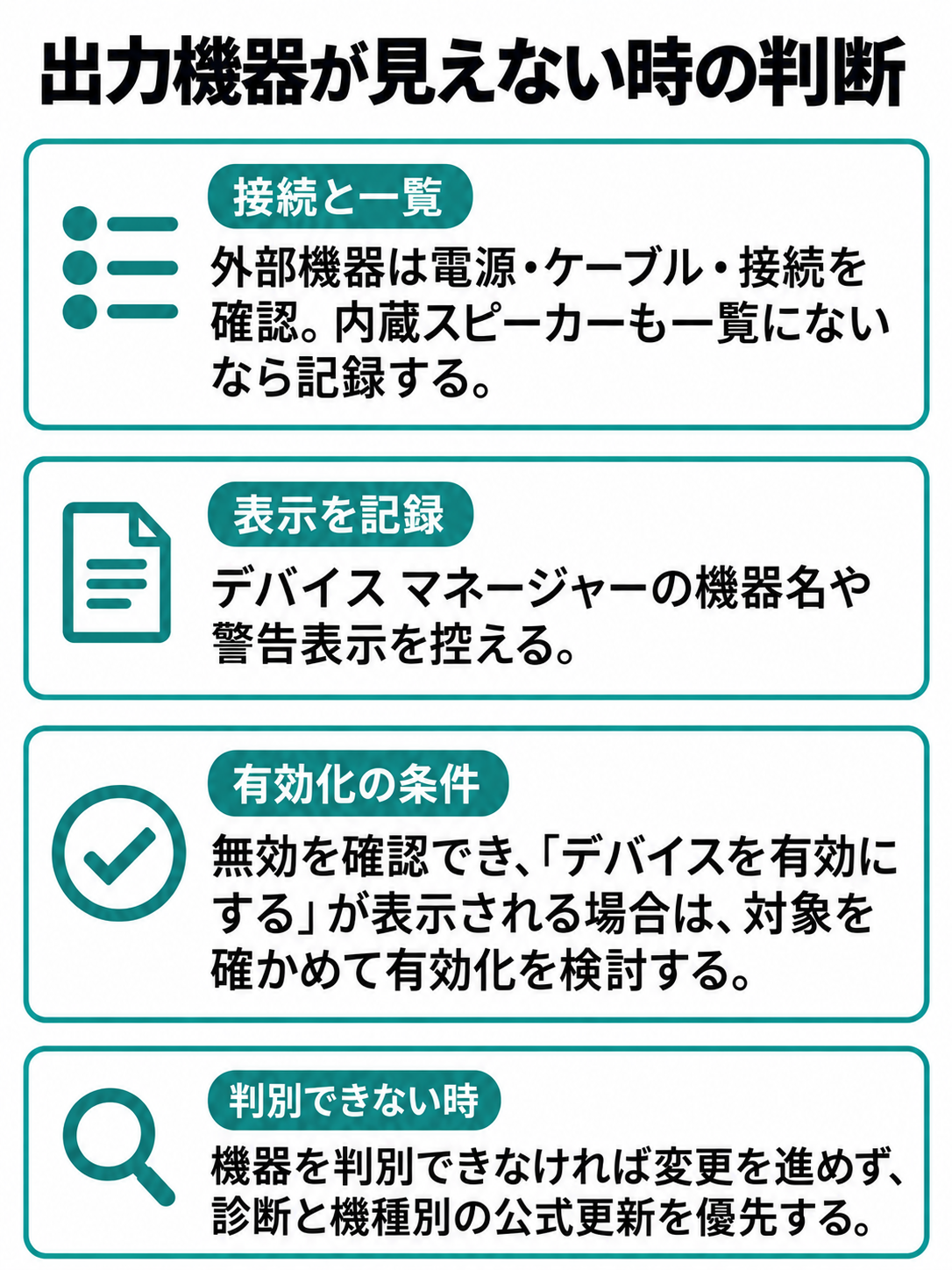
「出力デバイスが見つかりません」などと表示される場合は、機器が認識されているかを確認する段階です。外部機器なら電源、ケーブル、接続を見直し、内蔵スピーカーまで一覧にないなら、その状態も記録します。
Windowsの検索から「デバイス マネージャー」を開き、「サウンド、ビデオ、およびゲーム コントローラー」などの表示を確認できます。機器名や警告表示を控えてください。一覧に項目がないことだけで、スピーカーの部品故障と決めることはできません。
無効になっていることが確認でき、「デバイスを有効にする」が表示される場合は、対象を確かめて有効化する選択肢があります。機器を判別できなければ、削除や変更を進めず、診断と機種別の公式更新を優先しましょう。表示された名前そのものが、相談時の判断材料になります。
出力先、音量、周辺機器の接続、再起動、Surface向け更新の基本的な確認は、Microsoftの公式案内でも扱われています。Windows 11とWindows 10では表示や手順が異なるため、該当する説明を選んでください。(出典:Microsoft「Troubleshoot Surface sound and audio accessories」)
復元や修理へ進む判断
基本の確認を終えても変わらない場合は、影響の大きい操作へ進む前に、保存すべき情報と相談先を確認します。初期化を急ぐ必要はありません。
強制再起動は機種別に確認
通常の再起動と、電源ボタンを使う強制的なシャットダウン・再起動は別の操作です。Windowsを操作できるなら、まず通常の再起動を選びます。音が出ないだけの状態で、いきなりボタンの長押しへ進むことは避けましょう。
画面が反応せず通常の操作ができないなど、強制操作を検討する場合は、Microsoftの機種別の案内を確認します。ボタンの組み合わせや押す時間を、すべてのSurfaceで共通だと扱わないでください。
初期化の前に保存するもの
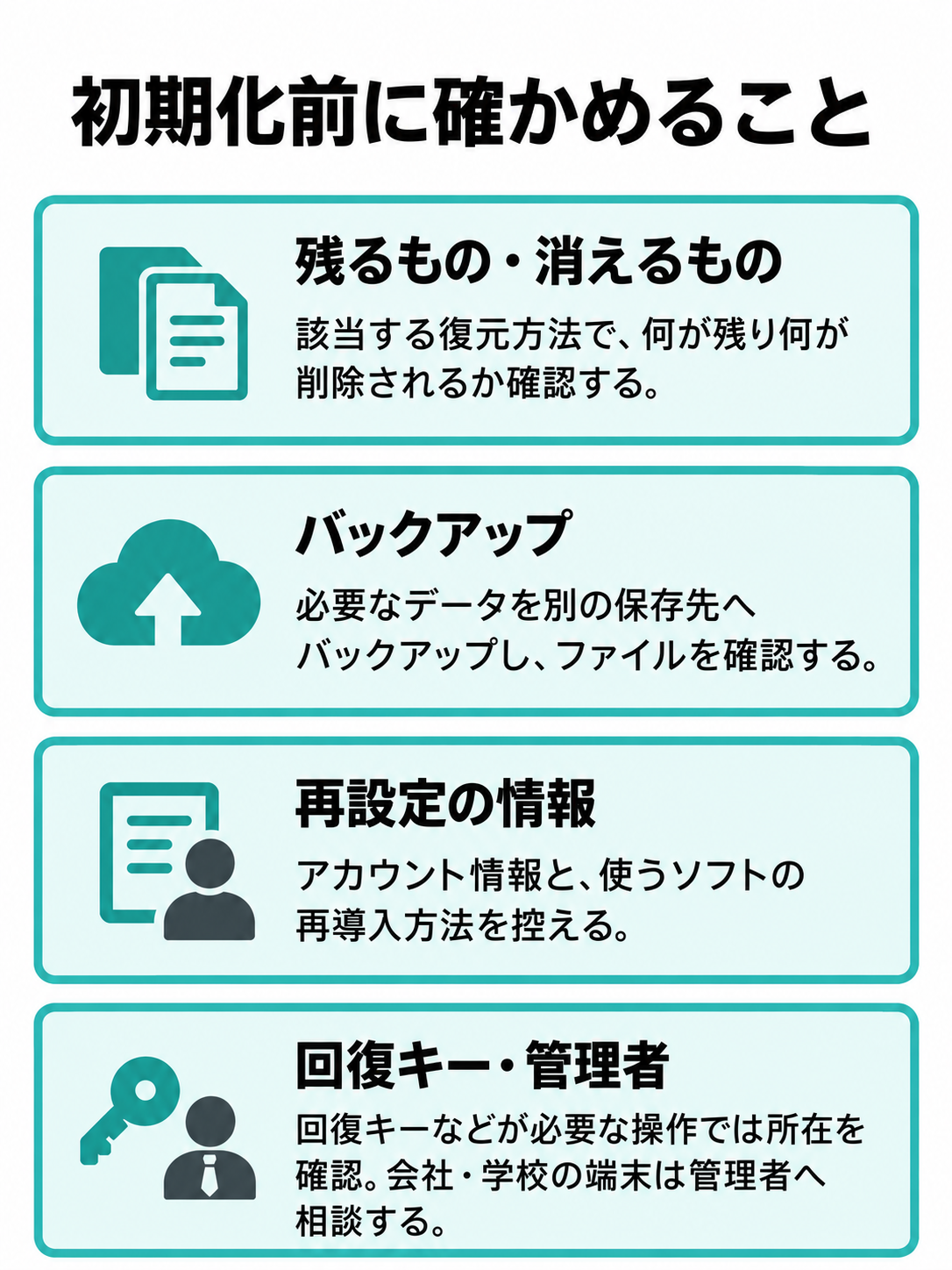
復元やリセットは、出力先の変更より影響が大きい操作です。方法によってアプリや設定、ファイルの扱いが変わるため、「音が出ないから、とりあえず初期化」は避けてください。該当する復元方法の説明を読み、何が残り、何が削除されるか確認します。
必要な文書、写真、仕事のデータは、別の保存先にバックアップします。保存できたつもりで終わらず、必要なファイルを確認しておきましょう。再設定に必要なアカウント情報や、利用しているソフトの再導入方法も控えてください。
端末暗号化の回復キーなどが必要になる操作では、事前にその所在も確認します。会社や学校のSurfaceは管理者へ相談してから進めるのが基本です。初期化でハードウェアの問題まで解決すると約束できないので、比較結果を基に、復元を試すか点検を相談するかを判断しましょう。
中古品は販売店の条件も確認
中古Surfaceを購入した直後なら、メーカーへの相談と合わせて、販売店の保証や初期不良対応の条件を確認します。保証の対象、連絡期限、必要書類は販売店ごとに異なります。メーカー保証が残っているかも、個別の端末について確認してください。
商品説明に「音声確認済み」とある場合も、どの出力を確認したのかは説明次第です。内蔵スピーカーとイヤホン端子の扱い、傷や不具合の記載、購入時の保証条件を見直しましょう。購入ページや注文情報を手元に残すと、問い合わせに使えます。
相談前に分解や大きな設定変更を進めると、購入時の状態を説明しにくくなる場合があります。まず症状と比較結果を伝え、点検や返送の案内を確認してください。修理費や対応の可否は、機種、保証状態、点検結果によって確認する話です。
急ぎなら外部音声を検討する
会議や学習で急いで音が必要なら、すでに持っているイヤホンやヘッドセットで再生できるかを確認します。外部機器で鳴る場合は、用途に合わせた一時的な利用を検討できます。ただし、外部で鳴ることと本体側の原因が解決したことは分けて考えましょう。
新しく購入するなら、Surfaceの端子、Windowsへの対応、聞くだけかマイクも使うかを先に確認します。USB-AとUSB-C、イヤホン端子とマイク端子を混同しないことが大切です。形が合うだけで全機種の動作を保証できるわけではありません。
候補の一例は、エレコムのUSBオーディオ変換アダプタ「USB-AADC01BK」です。公式仕様ではUSB2.0-A端子搭載のWindowsパソコンなどが対応機種として案内され、音声出力用とマイク入力用の端子を備えています。Surface全機種への対応確認を意味するものではありません。
掲載先で詳細を確認
手持ちのイヤホンのプラグやマイク利用の条件まで照合し、使用方法は製品の公式案内に従ってください。USB-Cしかない構成へそのまま接続できる製品としては紹介できません。購入前の確認先は、エレコム公式「USBオーディオ変換アダプタ」製品ページです。
相談前に確認結果を残す
解決しない場合も、何が分かったかを伝えられれば、次に確認する範囲を相談できます。試した操作を増やすことより、条件と結果を残すことを意識してください。
サポートへ伝える情報
問い合わせでは、Surfaceの正確なモデル、Windowsの種類、音が出なくなった時期、使っているアプリと周辺機器を伝えます。「全部鳴らない」より、「内蔵スピーカーは無音、有線イヤホンは再生できる」のように具体的に書くと、確認済みの範囲が伝わります。
出力先とミュートを確認したか、再起動や診断を行ったか、更新前後で変化があったかも添えてください。エラーの文言は言い換えず、そのまま記録します。画面画像を共有する場合は、アカウント名などの個人情報が写っていないか確認しましょう。
本体側の問題はMicrosoftや販売店、周辺機器に限られる問題はそのメーカーへ相談する方向で考えます。窓口の利用方法を知りたい場合は、Surfaceチャットサポートの使い方も参考にしてください。
相談用メモの例:「内蔵スピーカーを出力先に選択、ミュート解除済み。同じ動画は有線イヤホンで再生できる。通常の再起動後も内蔵スピーカーは無音。モニターとBluetoothイヤホンは切断して確認」。あなたが確認できた項目だけを記載します。
Surfaceのよくある質問(FAQ)
Q1. 音量を上げても無音なら故障ですか?
A. 音量だけでは故障と判断できません。BluetoothイヤホンやHDMI接続先が出力に選ばれていないか、アプリ側がミュートでないかを確認してください。その後、同じ音源を内蔵スピーカーと手持ちの対応機器で比べます。
Q2. HDMI接続後に本体から音が出ません
A. サウンド設定の「出力」で、内蔵スピーカーを選び直して再生を確認します。モニターから聞きたい場合は、その機器のスピーカー搭載や音声対応、音量も確認しましょう。映像が映るだけで音声の再生条件まで満たすとは限りません。
Q3. イヤホンで鳴れば本体の故障ですか?
A. 内蔵スピーカー側を調べる手がかりですが、故障の確定ではありません。イヤホンを外し、内蔵スピーカーの出力指定と音量、開口部を確認します。再起動や診断後も変わらない場合は、比較結果を添えて点検を相談してください。
Q4. Windows 10でも同じ手順ですか?
A. 出力先、音量、接続を比べる考え方は共通ですが、設定画面や項目名は異なります。OSに合う公式案内を選んでください。Windows 10の通常サポートは2025年10月14日に終了しています。音声の対処とは別に、今後の利用環境を確認しましょう。
Q5. USBオーディオを買えば解決しますか?
A. 購入すれば解決するとは言えません。設定やアプリ、機器の認識が関係する場合もあります。まず手持ちの機器で比較し、新しく買うならSurfaceの端子、Windows、イヤホンやマイクの対応条件を製品の公式仕様で確認してください。
まとめ:音の出口から確認
Surfaceの音が出ないときは、ミュートと合わせて音の行き先を確認します。内蔵スピーカーと周辺機器を比べてから更新や相談へ進めば、必要な確認を順番に選べますよ。
- 最初に出力先を確認し、BluetoothやHDMIへ送られていないかを見る
- Windows、アプリ、イヤホンやスピーカーのミュートと音量を確認する
- 同じ音源を内蔵スピーカーと対応する外部機器で比べ、結果を残す
- 再起動、診断、更新は、機種・OSごとの公式案内に従って進める
- 初期化や修理の前に、バックアップとメーカー・販売店の対応条件を確認する